Esta funcionalidad permite:
- Activar y parametrizar servicios como "Pre reserva", generando que las citas agendadas para ese servicio, viajen al módulo de Pre Reservas, con el fin de que un funcionario realice la gestión (aprobar o rechazar) antes de confirmar la cita. Esta función aplica para servicios que requieran una preparación o análisis previo, antes de ser confirmado el agendamiento al paciente.
- La parametrización de servicios con pre reserva puede excluir o no ciertos planes específicos, es decir queda pre reservada para algunos convenios o agendarse directamente (sin pasar por el módulo de pre reservas) para otros convenios.
- El único rol que puede activar un servicio como pre reserva es: Maestro.
- Ingresa a portal funcionario con las credenciales de tu usuario.
*Recuerda que en la parte inferior del portal principal del agendador encontrarás la opción "Ingreso funcionarios"
- Ingresa a Menú>Configuración>Servicios, como se evidencia a continuación:
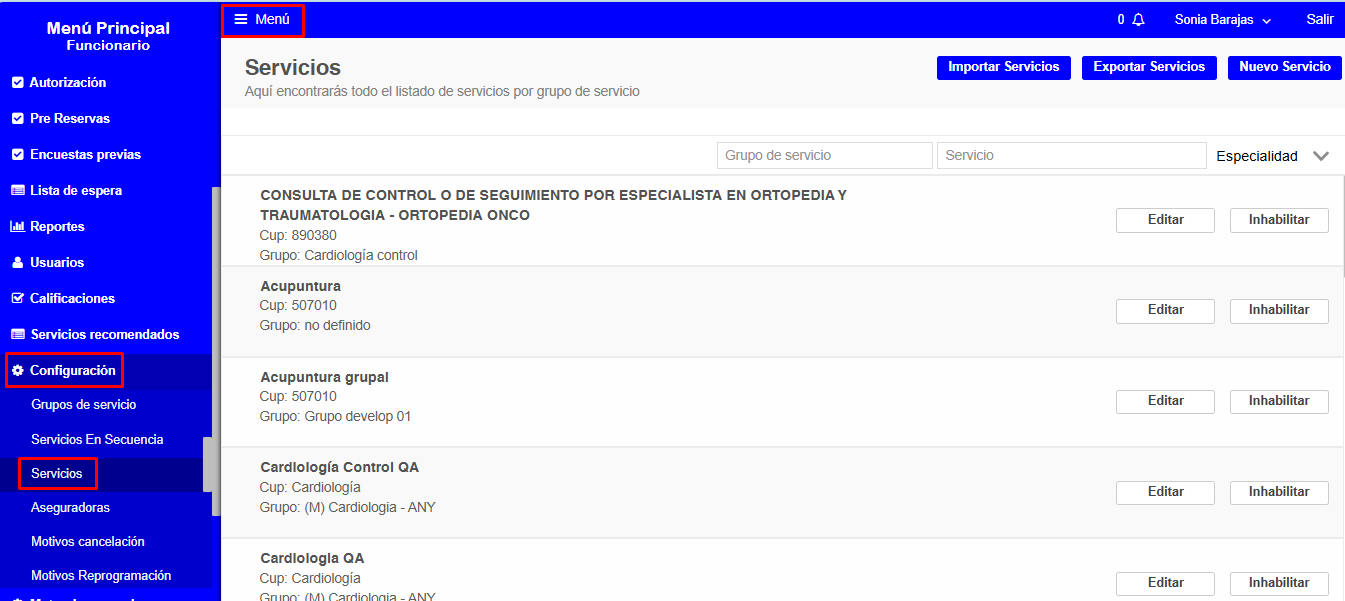
- En el módulo de Servicios debes buscar el servicio que deseas activar con pre reserva y dar clic en el botón "Editar":

Una vez des clic en el botón, se abrirá un pop up con toda la información del servicio y en la sección "Configuración" vas a encontrar la opción "Requiere pre reserva" en donde puedes activar función para ese servicio dando clic en la casilla tipo check: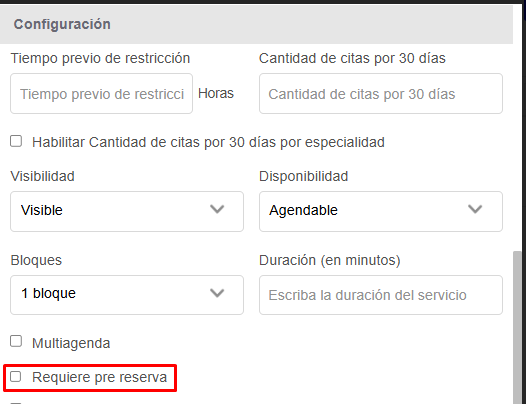
- Al activar el parámetro de pre reserva se activarán dos opciones adicionales, como se muestra a continuación:
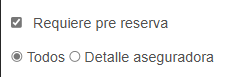
Todos: El parámetro de pre reserva se va a activar para todas las aseguradoras/planes que tengan convenio con el servicio
Detalle aseguradora: El parámetro de pre reserva se activará con los planes que tu agregues, los planes que no agregues no solicitaran pre reserva en el momento en que un paciente intente agendar ese servicio y le permitirá agendar la cita directamente.
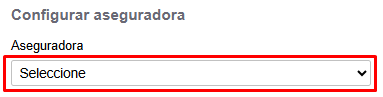
Al dar clic en el botón "Agregar" se abrirá una ventana emergente con:- Aseguradora: Listara todas las aseguradoras para que tu selecciones con cual necesitas que si se active la pre reserva:
- Plan: De acuerdo con la aseguradora que hayas seleccionado, te listará todos los planes activos que le corresponden:
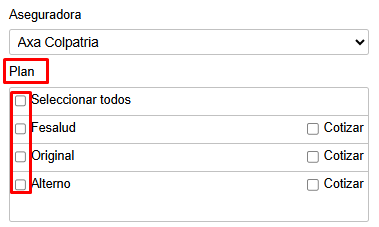 Los planes que selecciones (casilla tipo check) son los que van a solicita la pre reserva, puedes seleccionar todos o alguno especifico.
También vas a visualizar la casilla "Cotizar", que únicamente representa una etiqueta, la cual se visualizará desde el módulo de pre reservas sobre las citas con pre reserva activa e indicará que un equipo financiero, comercial o de pagos debe validar.
- Aseguradora: Listara todas las aseguradoras para que tu selecciones con cual necesitas que si se active la pre reserva:
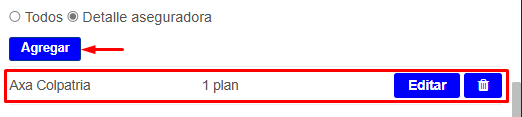
Una vez hayas seleccionado todos los planes de la aseguradora que necesitas tengan activo el parámetro das clic en el botón "Guardar", y vas a identificar que ya quedo el parámetro activo.
Puedes editar o borrar los cambios realizados, y también agregar una nueva aseguradora/planes siguiendo el mismo proceso del paso anterior.
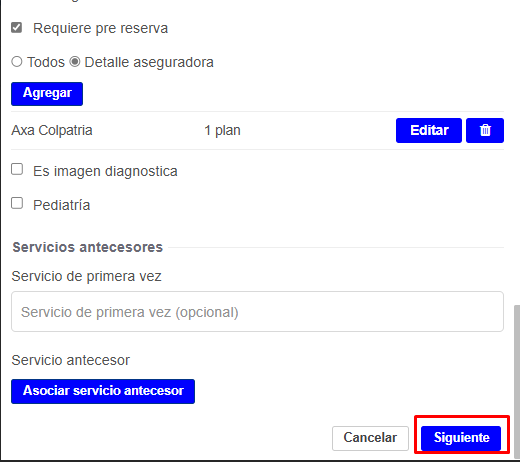
Finalmente debes guardar los cambios dando clic en el botón "Siguiente", de lo contrario no se almacenarán/activarán los cambios que hayas realizado:
Una vez actives los parámetros, todas las citas que sean agendadas con los planes activos como pre reserva para el servicio configurado van a viajar al módulo de pre reservas, donde podrás realizar toda la gestión correspondiente. *Puedes encontrar mayor información de cómo gestionar las pre reservas en el siguiente enlace:
Procedimiento para gestionar Pre reservas : Portal de Soporte
Ten presente que todos los funcionarios van a tener la opción pre reservar la cita o de confirmarla directamente (a excepción de los perfiles Call Center que se puede parametrizar para que no se visualice el botón "Confirmar única cita") como se evidencia a continuación:
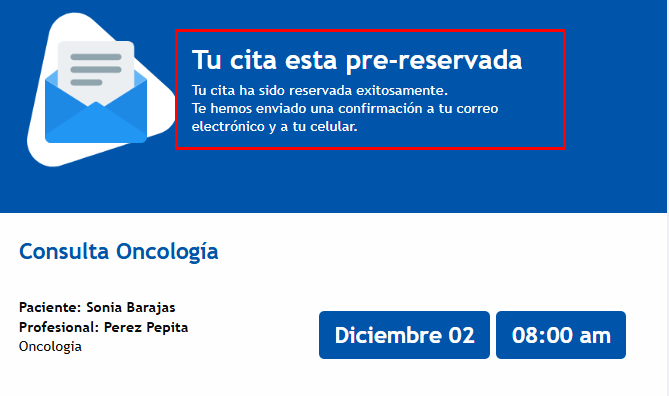
A todos los pacientes que agenden con los planes parametrizados, les indicara tanto en el resumen de su cita como en el correo electrónico que fue pre reservada:
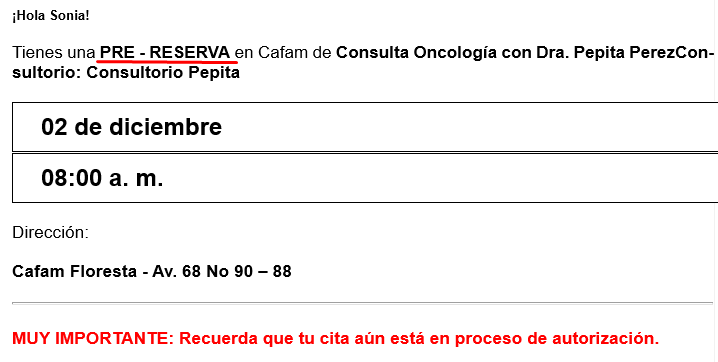
Desde el historial del paciente visualizarás la cita indicando que se encuentra en pre reserva:
Una vez el funcionario gestione la pre reserva, la cita quedará confirmada: le enviará un correo electrónico al paciente con la confirmación de la cita, o quedará cancelada: le enviará un correo electrónico al paciente con la cancelación de la cita, respecto a la gestión realizada por el funcionario: Confirmar o Rechazar.
¿Le fue útil este artículo?
¡Qué bueno!
Gracias por sus comentarios
¡Sentimos mucho no haber sido de ayuda!
Gracias por sus comentarios
Comentarios enviados
Agradecemos su iniciativa, e intentaremos corregir el artículo