Esta funcionalidad permite:
- Gestionar citas que se encuentran "Reservadas" y pendientes por confirmarse, realizando la aprobación o rechazo de acuerdo con los criterios correspondientes.
- Los roles que tienen acceso a este módulo son: Maestro, Gestor IPS y Oficinista IPS.
- Ingresa a portal funcionario con las credenciales de tu usuario.
*Recuerda que en la parte inferior del portal principal del agendador encontrarás la opción "Ingreso funcionarios"
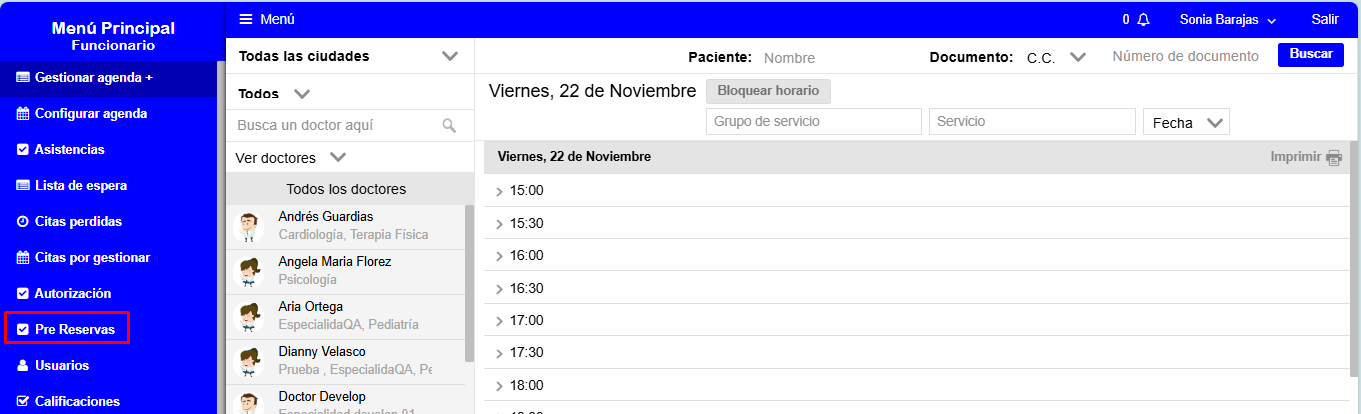
Ingresa a Menú>Pre Reservas, como se evidencia a continuación:
En el módulo de Pre Reservas podrás visualizar 3 pestañas: Activas, Gestionadas y Configuración:
Pestaña Activas: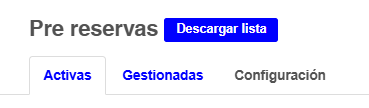
En esta pestaña podrás visualizar todas las citas que se encuentran pendientes por gestionar para ser aprobada o rechazada, y vas a visualizar las siguientes opciones:
Buscador: Esta barra permite realizar una búsqueda general por el documento o el nombre del paciente.
Filtro Fecha: Se utiliza para localizar información basada en la fecha de la cita agendada.
Activar Rango de Fechas: Similar al filtro anterior, pero permite visualizar información dentro de un rango de fechas específico.
Filtro Tipo: Ofrece dos opciones en un menú desplegable: Cotizar o No Cotizar.
- La opción Cotizar representa una etiqueta visible en el módulo de pre reservas. Identifica las citas con pre reservas activas que requieren validación por parte del equipo financiero, comercial o de pagos para aprobar o rechazar la solicitud.
Filtro Servicio: Permite filtrar por el tipo de servicio en pre reserva a través de un menú desplegable. Ejemplos de servicios: consulta externa, laboratorio, terapia, entre otros (las opciones restantes se despliegan al abrir la lista).
Gestionar: Esta opción permite gestionar la cita seleccionada. Al hacer clic, se presentan dos opciones: Confirmar cita o Rechazar cita.
Comentario: Aquí es posible añadir información escrita relacionada con la gestión realizada sobre la pre reserva. Esto ayuda a documentar de forma específica las acciones realizadas.
Descargar Lista: Permite descargar un archivo en formato Excel que muestra información detallada sobre las pre reservas activas.
Pestaña Gestionadas:
En esta pestaña podrás visualizar todas las citas que se encuentran Ya gestionadas, en este caso aprobado o rechazadas, aplican las mismas opciones que en la pestaña Activas, solo que en este caso no va a aparecer la opción de GestionarPestaña Configuración:
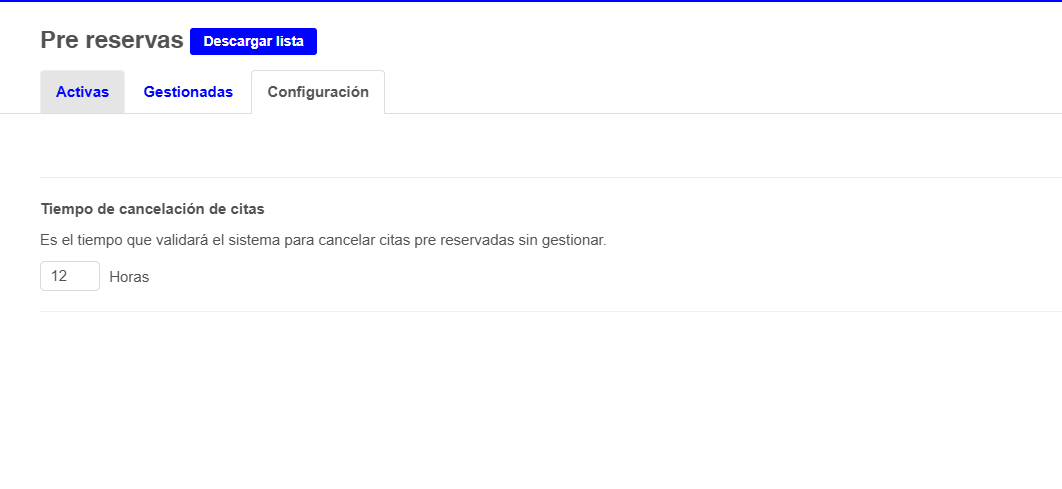
Como lo muestra la imagen, esta opción nos permite configurar el tiempo en el cual se van a cancelar las citas en pre reserva que aún no se han gestionado.
Gestionar cita, en dado que le des clic a la opción de gestionar cita va a aparecer lo siguiente:
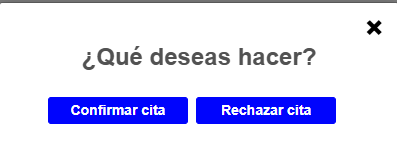
en ese caso nos está dando a escoger en si confirmamos la cita o la rechazamos, a continuación vamos a mostrar que pasa en cada uno de esos casos:
- Confirmación de cita: al momento de dar clic en confirmar cita carga un momento y automáticamente debe llegar al paciente un mensaje confirmando la cita.
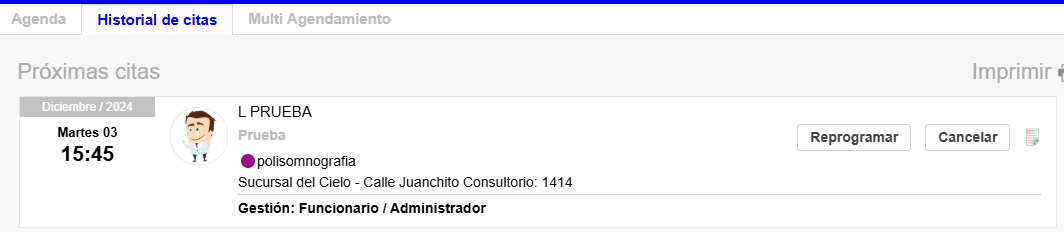
 Y en historial de citas debe aparecer la pre reserva ya aprobada, es decir, sin el mensaje de pre reserva en ella, como aparece a continuación:
 Después de aprobar la pre reserva
 Antes de aprobar la pre reserva: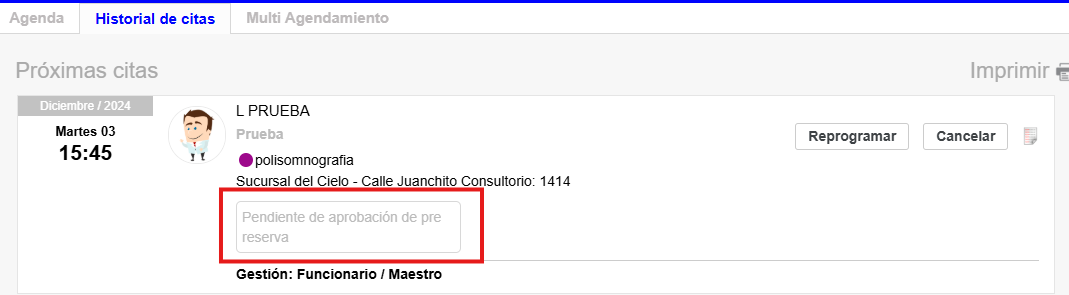
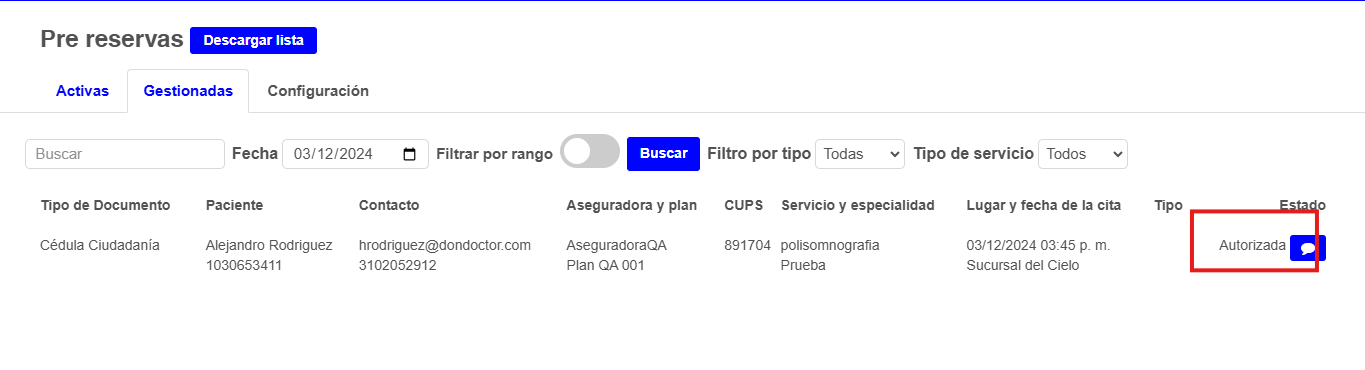
También puedes realizar la búsqueda en la pestaña de Gestionadas, realizamos el filtro con la fecha de la cita y nos registra ya gestionada la cita como autorizada
Rechazar cita: al momento de dar clic en rechazar cita carga un momento y automáticamente debe llegar al paciente un mensaje cancelación de la cita
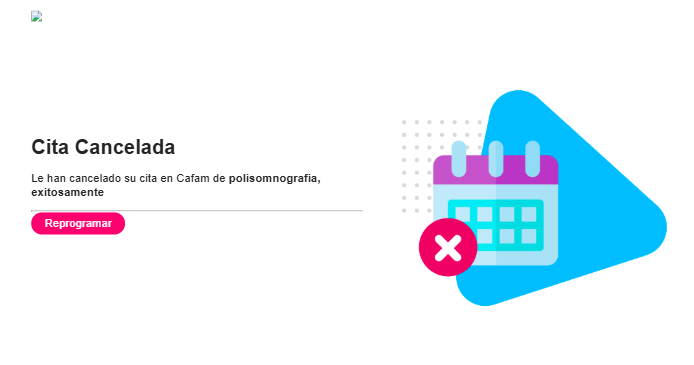
En historial de citas va a registrar la información de la cita como cancelada

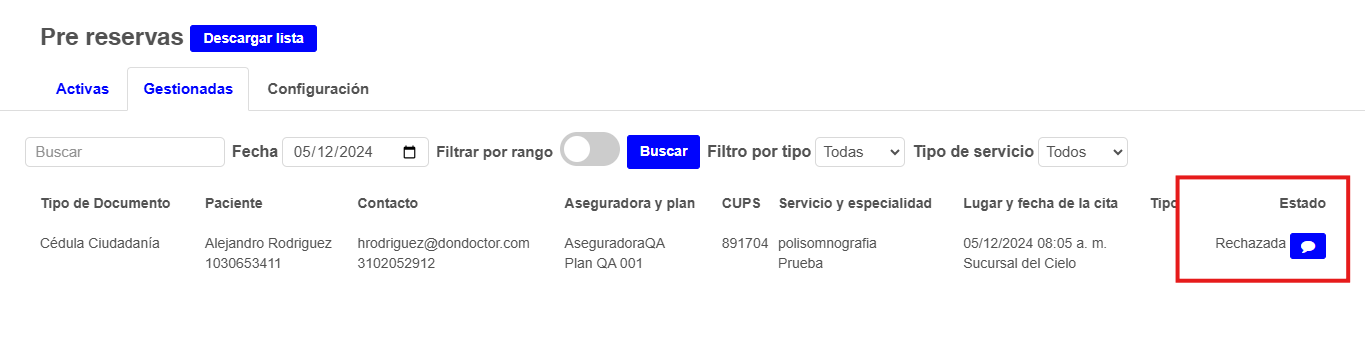
También puedes realizar la búsqueda en la pestaña de Gestionadas, realizamos el filtro con la fecha de la cita y nos registra ya gestionada la cita como rechazada
- Confirmación de cita: al momento de dar clic en confirmar cita carga un momento y automáticamente debe llegar al paciente un mensaje confirmando la cita.
¿Le fue útil este artículo?
¡Qué bueno!
Gracias por sus comentarios
¡Sentimos mucho no haber sido de ayuda!
Gracias por sus comentarios
Comentarios enviados
Agradecemos su iniciativa, e intentaremos corregir el artículo