Esta funcionalidad permite:
- Relacionar un servicio (el que se edita) con otro servicio para que le recomiende al paciente (en el portal paciente) que haga el agendamiento con el servicio configurado en dicho campo primero, antes del que está buscando actualmente.
- Generar una restricción de agendamiento, incluyendo una configuración de tiempo.
- El único rol que puede parametrizar un servicio antecesor es: Maestro.
- Ingresa a portal funcionario con las credenciales de tu usuario.
*Recuerda que en la parte inferior del portal principal del agendador encontrarás la opción "Ingreso funcionarios"
- Ingresa a Menú>Configuración>Servicios, como se evidencia a continuación:
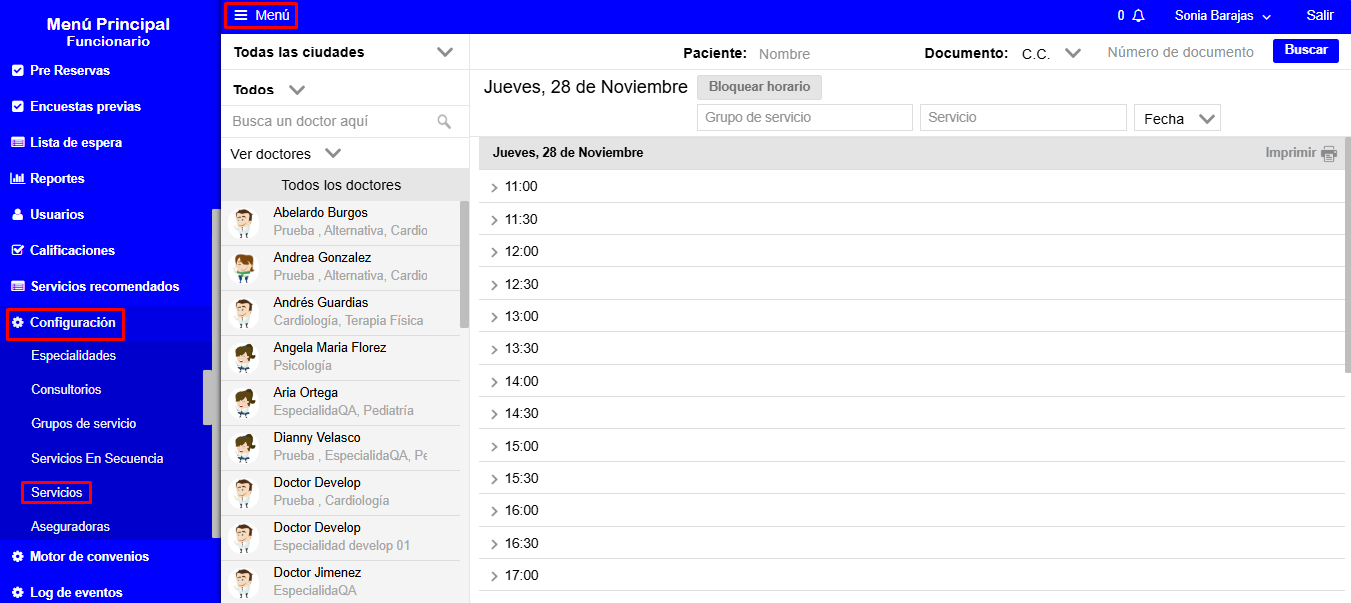
- En el módulo de Servicios debes buscar el servicio al cual deseas incluirle un servicio antecesor, editarlo, dirigirte a la sección de Configuración y dar clic sobre el botón "Asociar servicio antecesor":

- Una vez des clic sobre el botón se visualizará un campo para que ingreses el servicio que desea incluir como antecesor, puedes ingresar el CUP o el nombre del servicio y te listará todos los resultados que encuentre relacionados con servicios activos:
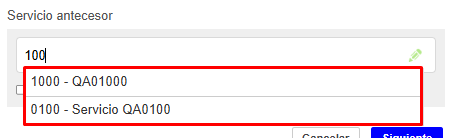
Al seleccionar el servicio lo podrás visualizar, si requieres incluir otro servicio va a quitar el que tienes actualmente seleccionado y pondrá el nuevo. Ten presente que solo se puede incluir un servicio antecesor: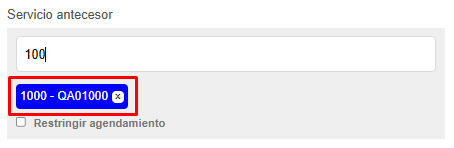
Una vez guardes esa información (sin activar la restricción), al paciente le va a aparecer la siguiente información al buscar el servicio que editaste y al que le incluiste el servicio antecesor: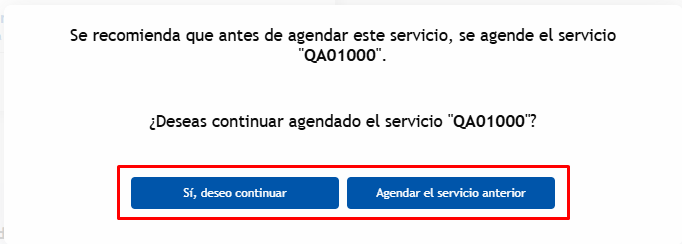
Lo que hará es compartirle la información, indicándole que antes de tomar ese servicio agende el que se incluyó como antecesor y le va a permitir agendar el servicio antecesor (llevándolo a la disponibilidad de ese servicio o a la lista de espera si no tiene agenda), o permitirle continuar con el agendamiento que estaba realizando inicialmente. Por otra parte, también puedes agregar una restricción en ese servicio antecesor, con esa restricción la plataforma identificará si el paciente en su historial ha tenido o no una cita con ese servicio antecesor y por lo tanto, le permitirá o no continuar con el agendamiento.
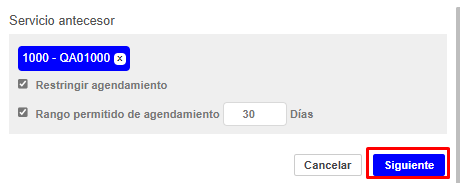
Para activar la restricción, debes dar clic sobre la casilla de verificación que se indica a continuación:

Una vez la hayas activado tienes dos opciones:
- Si únicamente activas esa casilla va a restringir el agendamiento, pero si identifica que el paciente ya tuvo una cita del servicio antecesor (no importa si fue hace meses o años) le va a permitir continuar con el agendamiento
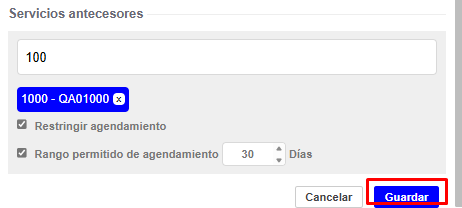
- Si activas la casilla de "Rango permitido de agendamiento (días)", se habilitará el campo en donde puedes editar el número de días, y lo que va a generar es que, si durante esos días parametrizados la plataforma identifica que no ha agendado el servicio antecesor, restringirá el agendamiento. De lo contrario, al identificar que dentro de ese rango de días si ha tenido el servicio antecesor, le permitirá continuar con el agendamiento de su cita.

Finalmente, para guardar los cambios previamente configurados debes dar clic en el botón siguiente o guardar
¿Le fue útil este artículo?
¡Qué bueno!
Gracias por sus comentarios
¡Sentimos mucho no haber sido de ayuda!
Gracias por sus comentarios
Comentarios enviados
Agradecemos su iniciativa, e intentaremos corregir el artículo