Este proceso solo puede ser realizado por el usuario con rol: Maestro.
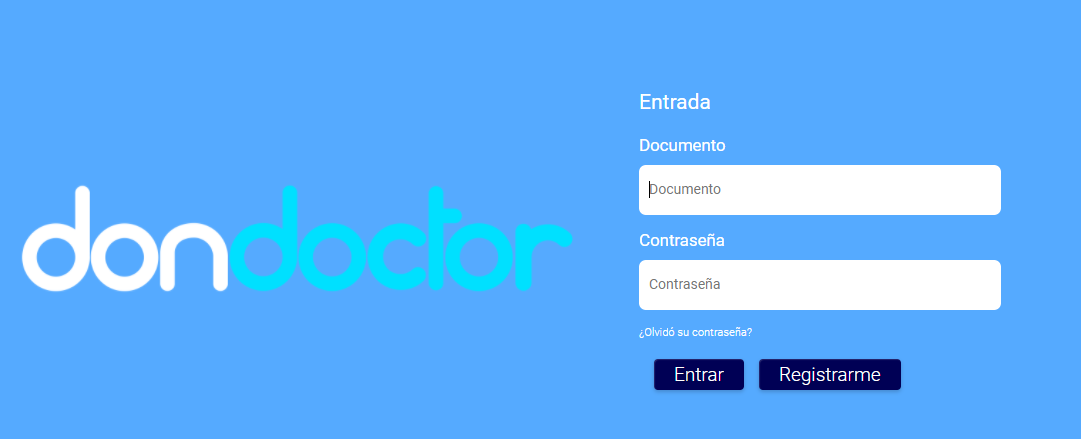
- Ingresa a portal funcionario.
*Recuerda que en la parte inferior del portal principal del agendador encontrarás la opción "Ingreso funcionarios"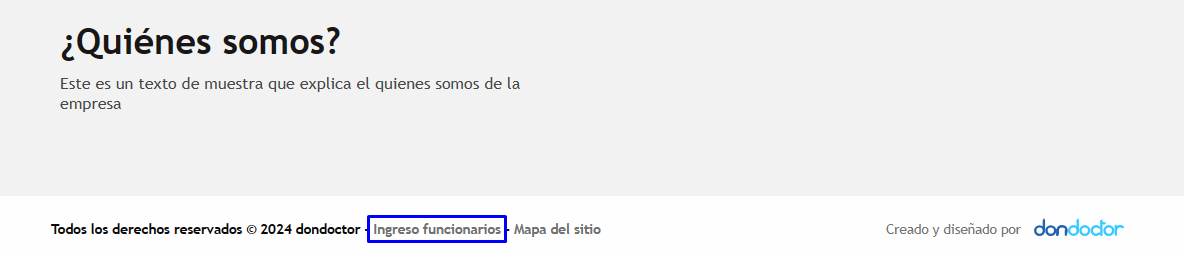
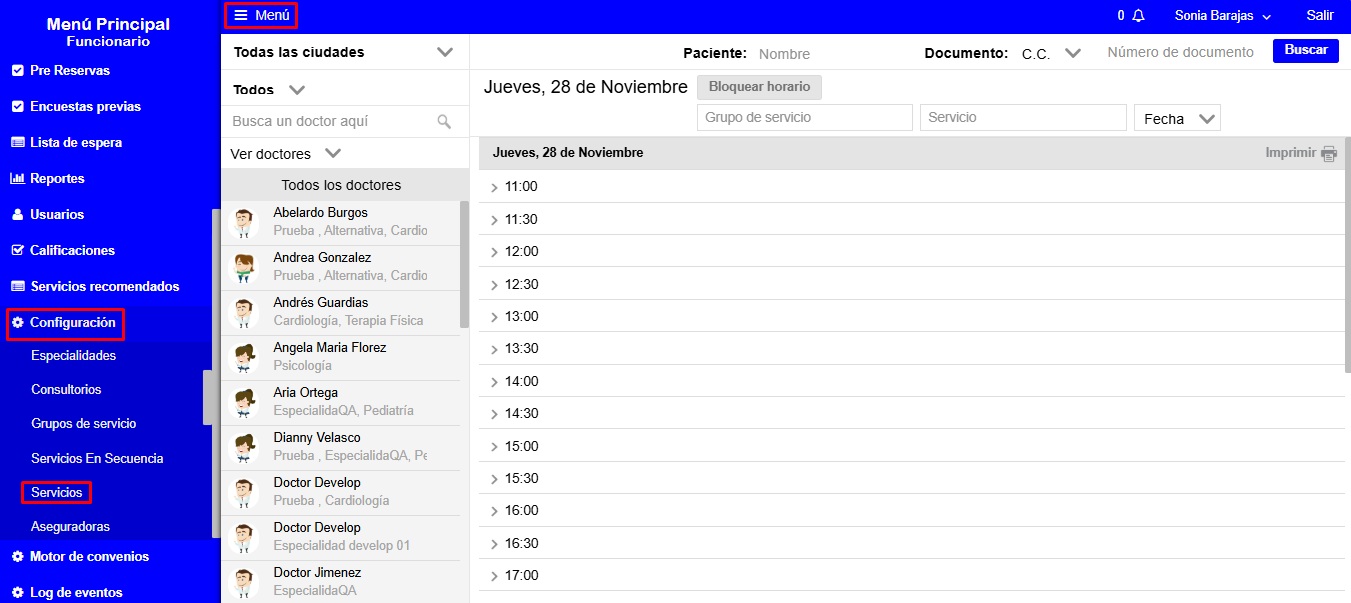
- En la pantalla principal ingresa a Menú>Configuración>Servicios, como se evidencia a continuación:
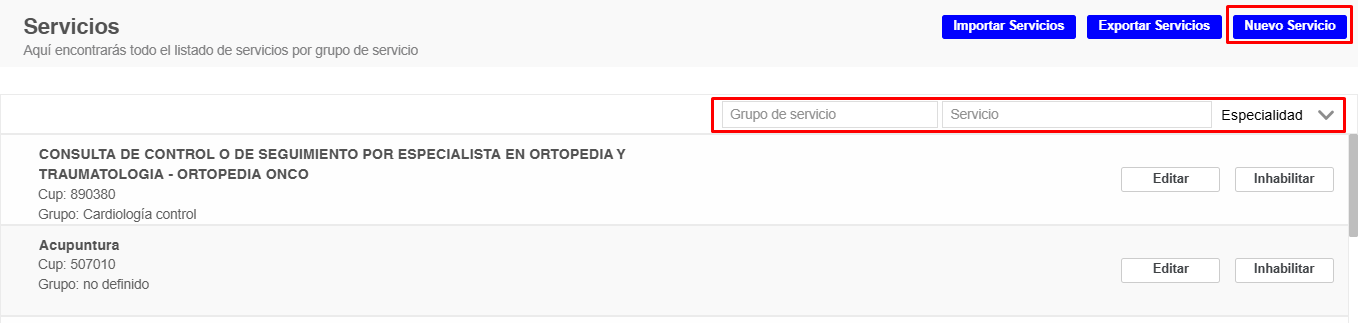
- En el módulo de Servicios puedes buscar el servicio por el nombre o CUP, por el grupo de servicio que tenga asociado, por la especialidad que tenga asociada o crear un nuevo servicio.
- Al crear un servicio dando clic en el botón "Nuevo Servicio", vas a evidenciar dos secciones: información básica y configuración.
Información Básica: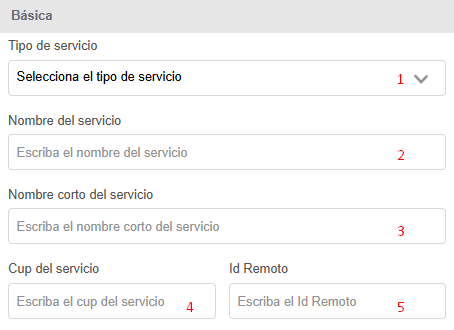
- Tipo de Servicio: Te listará los tipos de servicio previamente parametrizados para que selecciones a cuál pertenece el servicio, si consideras o necesitas crear un nuevo tipo de servicio por favor enviar tu solicitud a soporte@dondoctor.com
- Nombre del servicio: Con este nombre se visualizará el servicio desde las búsquedas en diferentes módulos de configuración o en reportes y hace referencia al nombre real del servicio.
- Nombre corto del servicio: Con este nombre se visualizará el servicio al realizar la búsqueda desde paciente o funcionario para realizar un agendamiento, por lo que se puede parametrizar (si se desea) de forma más corta para que identificarlo fácilmente o hacer uso del mismo nombre completo del servicio.
- CUP: Clasificación única de procedimientos relacionado con el servicio.
- Id Remoto: Aquí debes ingresar el ID del servicio respecto a cómo se encuentra parametrizado en tu HIS para que funcione correctamente el proceso de integración.
Configuración: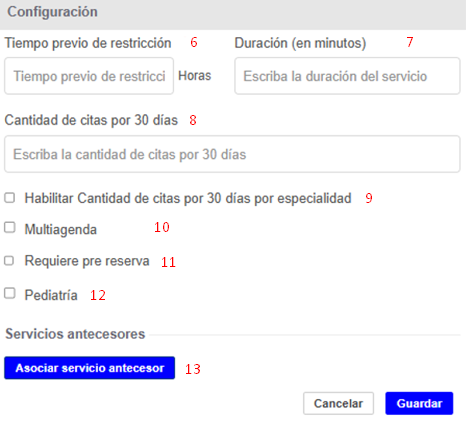
- Tiempo previo de restricción: Esta parametrización permite restringir el agendamiento de ese servicio un determinado número de horas antes de la cita; es decir, si se requiere que una cita sea agendada por ejemplo como mínimo 1 hora antes de la cita (porque se necesita realizar preparaciones previas, alistar medicamentos, entre otros) y no 5 minutos antes (aunque exista disponibilidad) se puede asignar un tiempo definido en horas, lo que va a generar que al paciente no le aparezcan las citas disponibles si no hasta después de la hora (o el tiempo definido) aunque exista disponibilidad. Si no es necesaria esta restricción puedes dejar el espacio vacío.
- Duración: Aquí puedes definir un tiempo específico de duración del servicio y de acuerdo con ese tiempo, al agendar la cita se tomarán los espacios necesarios para completarlo. En caso de que no sea necesario definir un tiempo específico y que el agendamiento del servicio se vaya por el tiempo parametrizado en los espacios (grupo de servicio) no se debe asignar nada y dejar el campo vacío.
- Cantidad de citas por 30 días: Este parámetro permite restringir el número de agendamientos para ese servicio durante 30 días, por ejemplo: si se asigna 1 cita cada 30 días, la plataforma identificará si el paciente ya tiene una cita activa y al intentar agendar nuevamente el servicio (Paciente o Funcionario) no le va a permitir el agendamiento y le va a indicar que ya cumplió con el número de agendamientos durante esos 30 días. Ten presente que, si la cita es cancelada o marcada con alguna asistencia (asistida, no asistida, desatendida), ya se liberará la restricción para que el paciente pueda agendar de nuevo el servicio.
- Habilitar Cantidad de citas por 30 días por especialidad: Este parámetro va atado a la misma función previamente indicada, pero va a permitir asignar un número determinado de citas para cada especialidad, en el caso de que el servicio cuente con más de una especialidad asociada. Puedes ver más detalles de la función en el siguiente enlace: Funcionalidad: Cantidad Citas por 30 días por Especialidad : Portal de Soporte
- Multiagenda: Esta casilla permite activar la funciona de Multiagenda en el servicio, para ver más información de esta funcionalidad y su parametrización ingresa al siguiente enlace: Multiagendamiento en servicios y grupos de servicios : Portal de Soporte
- Requiere pre reserva: Este parámetro activa la funcionalidad de Pre Reserva en el servicio, para ver más información de esta funcionalidad y su parametrización ingresa al siguiente enlace:
Procedimiento para activar un servicio con Pre Reserva : Portal de Soporte - Pediatría: Esta casilla permite activar la funciona de Pediatría en el servicio, para ver más información de esta funcionalidad y su parametrización ingresa al siguiente enlace:
Procedimiento para configurar módulo de Pediatría : Portal de Soporte - Servicios antecesores: Este parámetro permite asociar un servicio antecesor, para ver más detalles de la función da clic en el siguiente enlace: Procedimiento para asociar un servicio antecesor : Portal de Soporte
- Una vez realices los ajustes que sean necesarios puedes dar clic en el botón "Guardar" para finalizar y confirmar la creación del servicio.
- Ten presente que una vez finalices con la creación del servicio, debes volver a buscarlo y dar clic en el botón "Editar" para visualizar otras configuraciones adicionales que son fundamentales para la prestación del servicio.

Nuevamente, vas a visualizar tres secciones: información básica, configuración y Servicios antecesores.
En la información básica vas a encontrar los siguientes nuevos parámetros:
Relaciones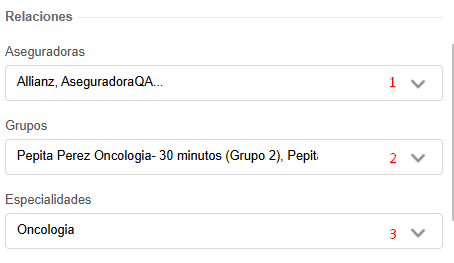 1. Aseguradoras: Te listará todas las aseguradoras que se encuentren activas y debes asociar (marcar) las aseguradoras correspondientes de acuerdo con la prestación del servicio. Puedes encontrar detalles con la configuración/creación de aseguradoras en el siguiente enlace: Procedimiento para Crear/Modificar Aseguradoras y Planes : Portal de Soporte
2. Grupos: Te listará todos los grupos de servicio que se encuentren activos y debes asociar (marcar) los grupos que deben estar relacionados, para que muestre los espacios disponibles de acuerdo con la agenda que se haya parametrizado. Procedimiento para asociar Grupos de Servicio al Servicio : Portal de Soporte
3. Especialidades: Te listará todas las especialidades que se encuentren activas y debes asociar (marcar) una o varias especialidades, según corresponda al servicio.
En la Configuración vas a encontrar los siguientes nuevos parámetros: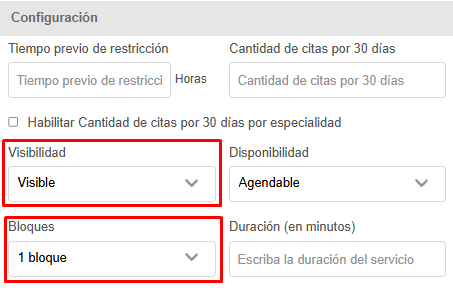
- Visibilidad: Este parámetro activa que el servicio se muestre o no desde los canales de autogestión (Portal paciente y Bot)
- Bloques: Este parámetro genera que al agendar el servicio se tomen obligatoriamente uno o dos bloques seguidos respecto con los espacios parametrizados en la configuración de agenda. Por defecto va a tener parametrizado 1 bloque.
En los servicios antecesores vas a encontrar los siguientes nuevos parámetros: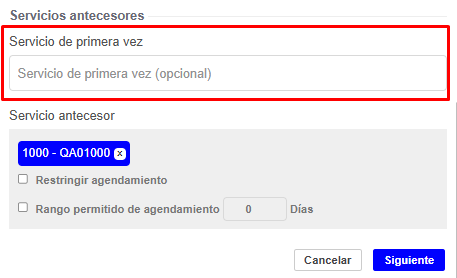
- Servicio de primera vez: Este parámetro permite unir y relacionar el servicio de primera vez y con el de control. Con esta relación solo se visualizará un servicio desde las búsquedas y la plataforma identificará si agendar el servicio de primera vez (El paciente no ha agendado ningún servicio) o de control si identifica que ya agendo una primera vez el servicio.
- Una vez hayas realizado las parametrizaciones que apliquen de los pasos anteriores puedes dar clic en el botón "Siguiente", esto permitirá guardar los cambios que ya se hayan realizado e ir a la segunda sección para realizar otras parametrizaciones:
Asignar los planes que van a tener convenio con ese servicio. Ten presente que solo te va a listar los planes de las aseguradoras que marcaste/asociaste en el paso 6. Puedes marcar "Todas las aseguradoras" que asociará automáticamente todos los planes listados para todas las aseguradoras, marcar la casilla de la aseguradora en específico que marcará todos los planes que incluye o realizar la asociación plan a plan.
Adicionalmente, puedes asignar un precio a la consultar (en caso de ser necesario), si requieres que no se visualice el valor del servicio dependiendo del plan seleccionado puedes mantenerlo como se visualiza en la imagen:
- Luego, debes dar clic nuevamente en el botón "Siguiente" para guardar los cambios realizados y en la siguiente sección te mostrara el listado de condiciones que debe cumplir el paciente para ser atendido (puedes parametrizarlas si aplica) de acuerdo con cada plan.
Para guardar los cambios realizados debes dar clic en el botón "Siguiente":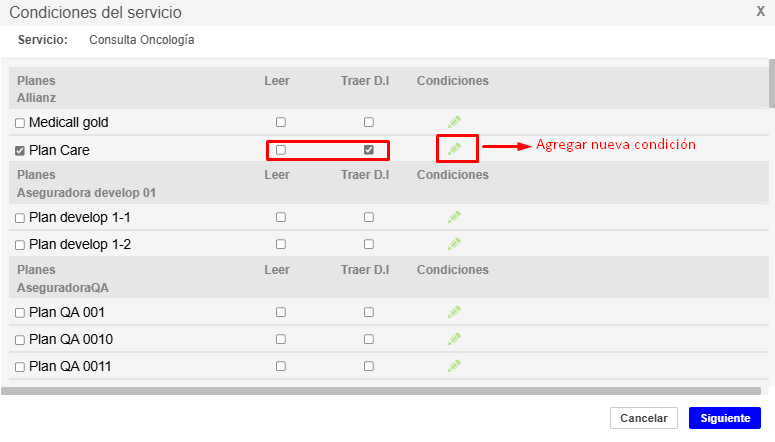
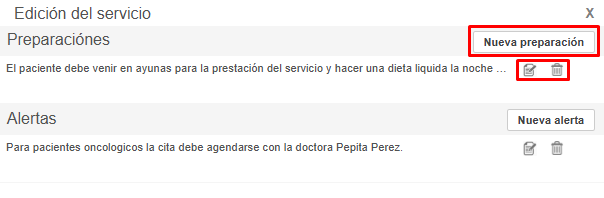
- Finalmente, debes parametrizar las preparaciones y alertas correspondientes al servicio para que el paciente y/o funcionario tengan en cuenta. El detalle para crear/modificar condiciones, alertas y preparaciones la puedes encontrar en el siguiente enlace: Procedimiento para crear, modificar o eliminar una condición, alerta y/ preparación para un Servicio : Portal de Soporte
¿Le fue útil este artículo?
¡Qué bueno!
Gracias por sus comentarios
¡Sentimos mucho no haber sido de ayuda!
Gracias por sus comentarios
Comentarios enviados
Agradecemos su iniciativa, e intentaremos corregir el artículo