Esta funcionalidad permite:
- Asignar un cupo límite de citas por aseguradora, plan y servicio específico.
- Asignar un cupo límite de citas por un rango determinado de tiempo (mes a mes).
- El único rol que tiene acceso a este módulo es: Maestro.
- Ingresa a portal funcionario con las credenciales de tu usuario.
*Recuerda que en la parte inferior del portal principal del agendador encontrarás la opción "Ingreso funcionarios"
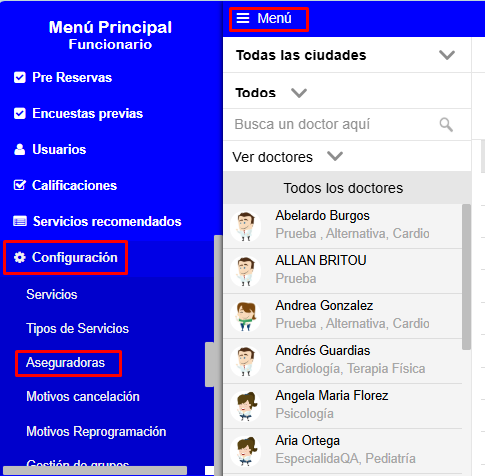
- Ingresa a Menú>Configuración>Aseguradoras, como se evidencia a continuación:
Una vez ingreses a este módulo te mostrará una pestaña con el nombre "Aseguradoras" y otra con el nombre "Cupos". Para ver más detalle de las configuraciones en la pestaña "Aseguradoras" puedes dirigirte al siguiente enlace: Procedimiento para Crear/Modificar Aseguradoras y Planes : Portal de Soporte
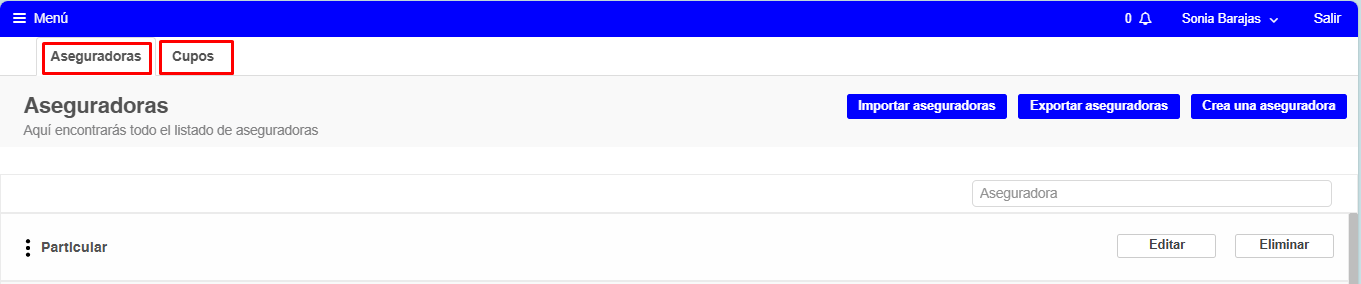
Al dar clic sobre la pestaña "Cupos" visualizarás el listado de cupos definidos por mes (si existen) o te permitirá crear una nueva parametrización en el botón "Agregar Mes"

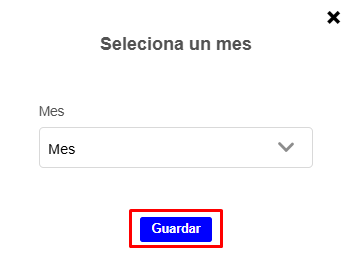
Se abrirá un pop up, con un menú desplegable en donde podrás seleccionar un mes (se muestran los próximos 12 meses arrancando por el mes actual) y al seleccionar el mes al cual le vas a parametrizar el límite de cupos das clic en "Guardar":
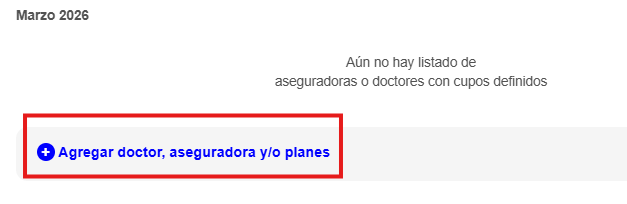
Al guardar la información vas a visualizar el mes que seleccionaste previamente en el listado. Donde tienes dos opciones: eliminarlo o editarlo para configurar el límite de cupos.

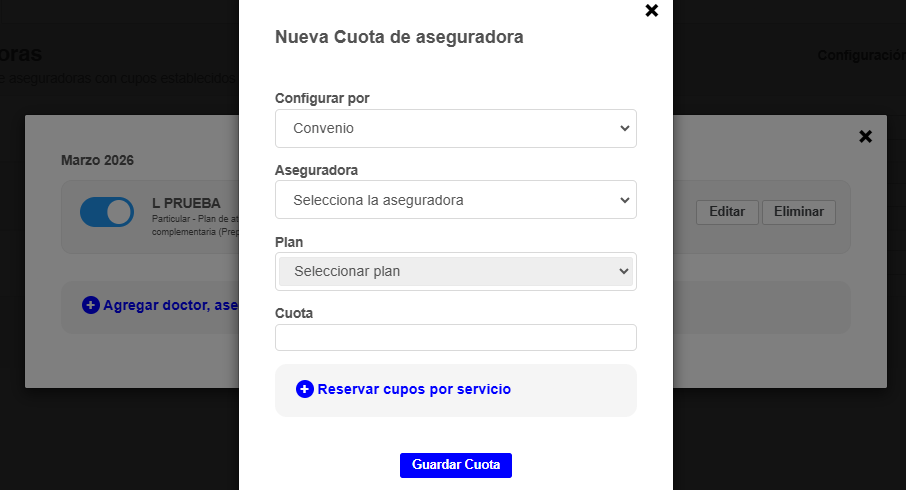
Al seleccionar la opción editar en el mes, se abrirá el módulo de cupos del mes, al elegir la opción "agregar, aseguradora y/o planes" se abrirá un pop-up con las opciones para parametrizar como se va a abrir el cupo.
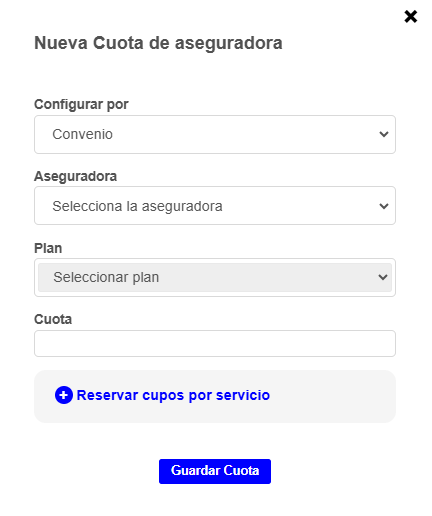
El pop-up que se abrirá tendrá las siguiente opciones:
Al crear el mes dejara el apartado del mes creado, puedes editar el mes lo que te abrirá un pop-up que te permitirá crear los cupos dentro del mes, al seleccionar la opción eliminar se eliminara el mes correspondiente.
Editar: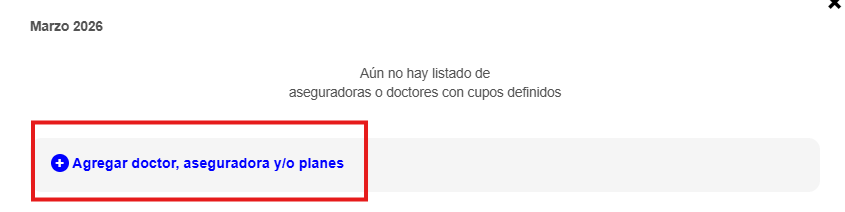
Eliminar: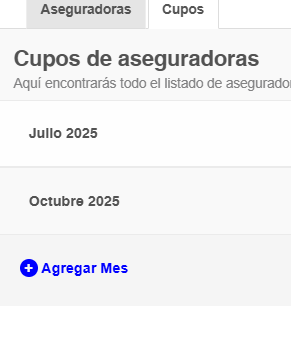
- Configurar por (convenio o Doctor)
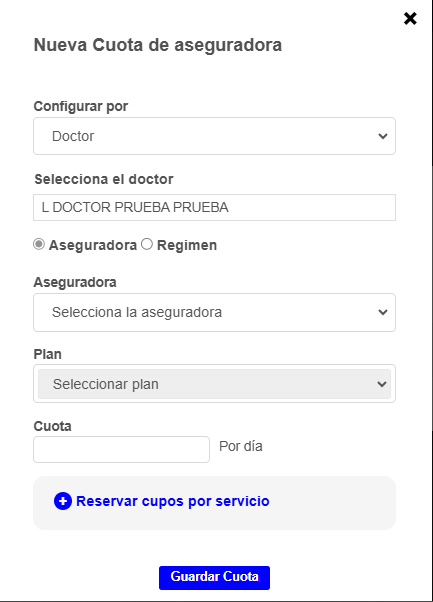
en caso de seleccionar doctor habilitara 2 opciones que serán
-Aseguradora
-Régimen
la aseguradora es la opción que dará acceso a esos cupos para los pacientes que tengan asignada la aseguradora con la que se parametrizo
régimen dará acceso a los pacientes que tengan el régimen asociado en su plan ej. subsidiado, contributivo etc. - Aseguradora: (aseguradora para la que se desea abrir el cupo)
- Plan: (mostrara los planes de la aseguradora elegida en el paso anterior para escoger los planes que tendrá acceso a los cupos)
- cuota: (numero de agendamientos máximos que permitirá, en caso de abrirlo por doctor el cupo será el numero de agendamientos diarios permitidos)
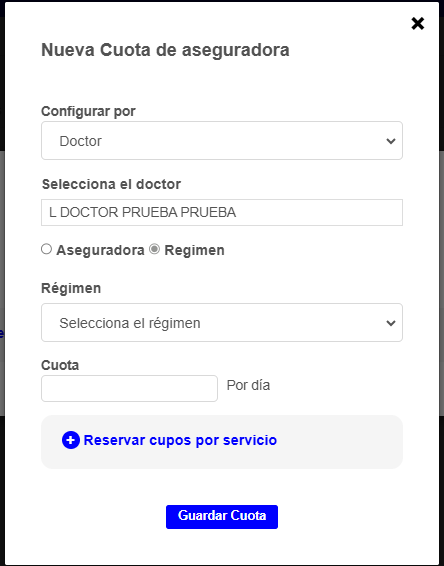
- Configurar por (convenio o Doctor)
Al dar clic en el botón "Editar" se abrirá un pop-up"(sera el mismo proceso que en el paso 8) que te permite habilitar o inhabilitar los cupos creados, modificar o eliminar (al elegir la opción de eliminar solo elimina los cupos dentro del mes, no el mes ) la parametrización original que se registro con la cuota.
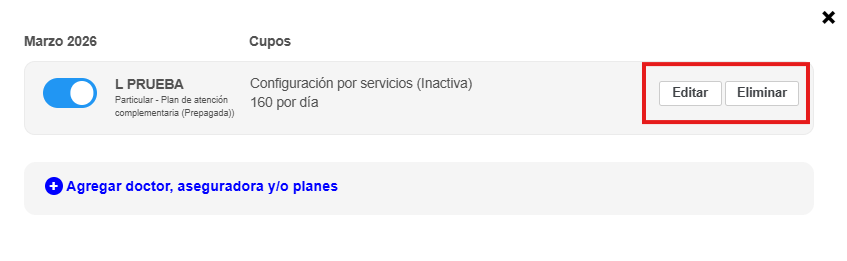
La opción de "agregar, aseguradora y/o planes" te permite crear otros cupos para bien sea otro doctor, aseguradora o planta como su nombre indica.
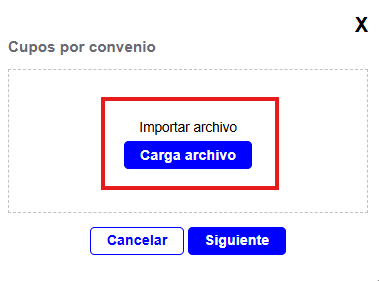
- En la esquina superior derecha se encuentra un botón llamado "Cupos por convenio" donde permitirá realizar un cargue masivo de cupos, en el mismo botón se encuentra un Excel guía para indicar como debe estar rellenado para realizar el cargue si se llega a hacer, para acceder al Excel guía se debe seleccionar el botón "carga archivo" y seleccionar "descargar un archivo de prueba".

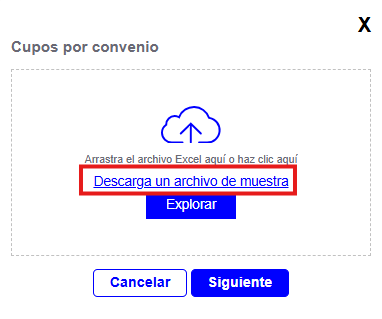
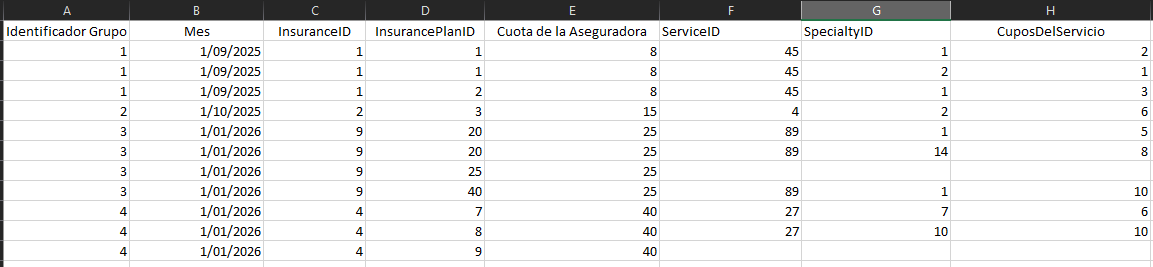
- En la esquina superior derecha se encuentra un botón llamado "Cupos por convenio" donde permitirá realizar un cargue masivo de cupos, en el mismo botón se encuentra un Excel guía para indicar como debe estar rellenado para realizar el cargue si se llega a hacer, para acceder al Excel guía se debe seleccionar el botón "carga archivo" y seleccionar "descargar un archivo de prueba".
Cuando se tenga el archivo Excel se selecciona el botón llamado "Explorar" se selecciona el archivo creado y se crearan los cupos, en caso de tener algún error el modulo permitirá descargar un Excel con los logs indicando cual es el error.
Nota: Si los cupos se encuentran llenos, no permitirá guardar los cupos con un valor inferior a lo ocupado.
¿Le fue útil este artículo?
¡Qué bueno!
Gracias por sus comentarios
¡Sentimos mucho no haber sido de ayuda!
Gracias por sus comentarios
Comentarios enviados
Agradecemos su iniciativa, e intentaremos corregir el artículo