Este módulo te permite:
- Realizar la creacion de nuevos consultorios, revisar y editar consultorior existentes.
- Los roles que tienen acceso a este módulo son: Maestro.
1. Ingresas al agendador del cliente y en la parte de debajo, das clic en funcionario, después de eso iniciar sesión con las credenciales del perfil maestro. (como se muestra en la imagen 1 y 2)

Imagen 1
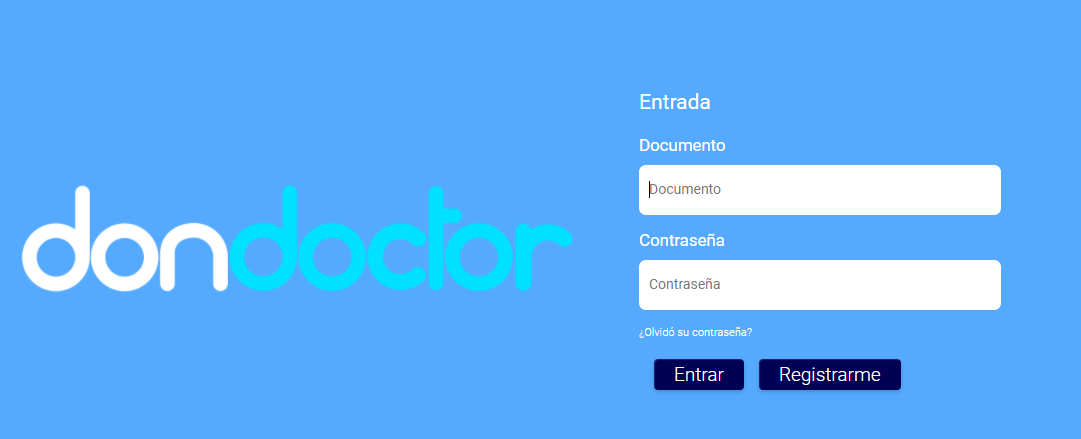
Imagen 2
2. En la parte superior izquierda se encuentra la opción del menú. Al seleccionarla, se desplegará una lista de módulos. Debemos dirigirnos al módulo llamado Configuración, donde encontraremos la opción Consultorio. Hacemos clic en esta opción para ingresar. (como se muestra en la imagen 4)
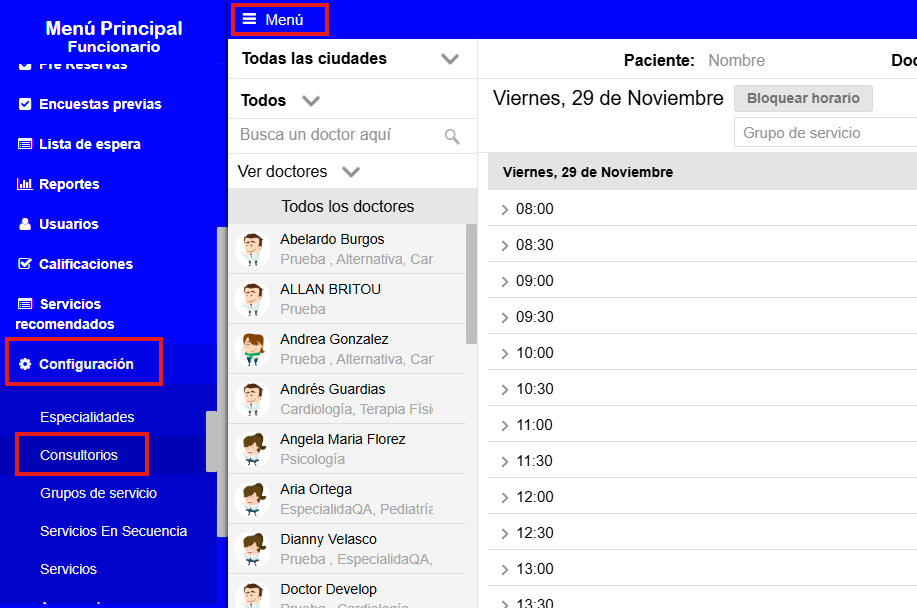
Imagen 4
3. Este nos mostrara una interfaz con múltiples opciones, las cuales son: Creación de un nuevo Espacio, listado de todas los consultorios que ya se encuentran creados, filtrar por sedes, editar un espacio o Desactivar un espacio (como se muestra en la imagen 5)
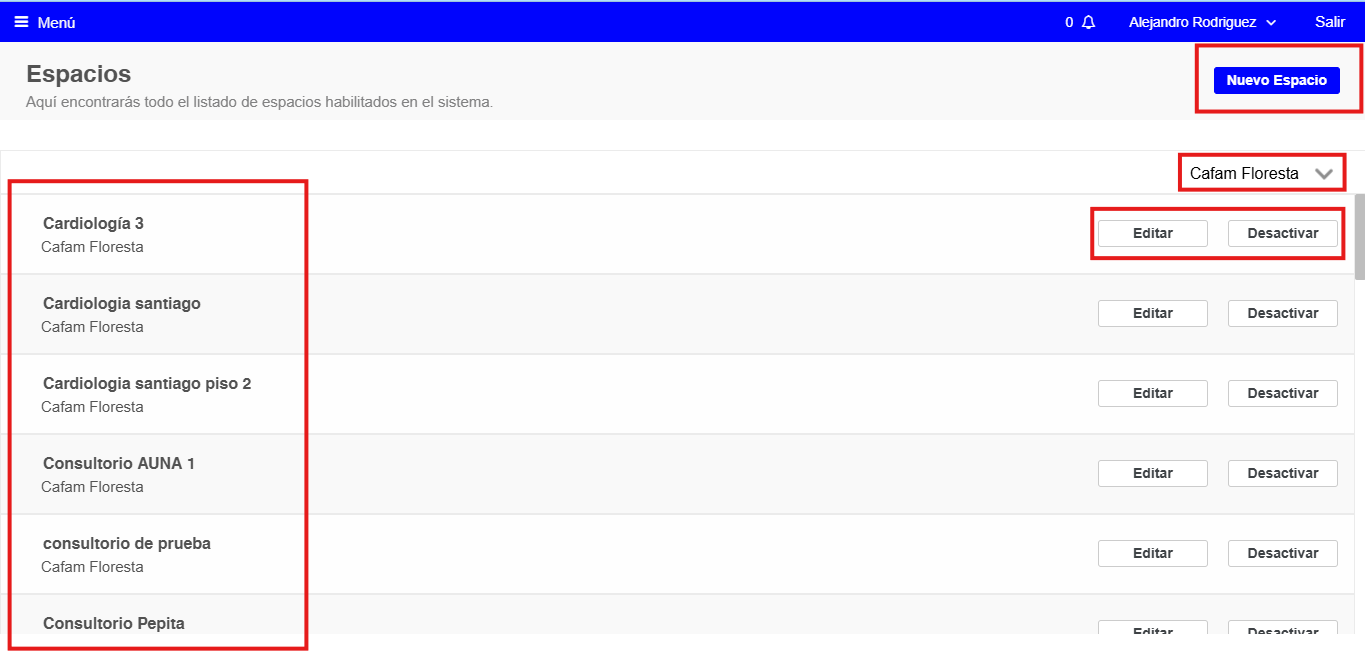
Imagen 5
4. Al dirigirnos en la opción que dice nuevo espacio nos muestra la siguiente ventana en la cual podremos ver un formulario con múltiples campos que digitaremos con la información que se requiere:
IPS: Sede en la que se abrirá el consultorio
Nombre del espacio: Nombre asignado al consultorio
Grupos: Selección de los grupos de servicio que deben estar atados al consultorio (y que permitirá la creación y configuración de agenda)
convertr este espacio en maquina: hace referencia a una etiqueta, es para diferenciar consultorios donde atiende un DR de donde atiene un equipo medico.
(como se muestra en la imagen 6)
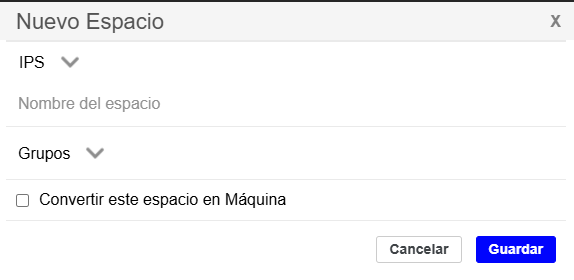
Imagen 6
Finalmente, seleccionas la opción "Guardar".
5. Por otro lado, para editar un consultorio existente, primero realizamos su búsqueda seleccionando la sede donde está ubicado (como se muestra en la imagen 7). Una vez localizado el consultorio, hacemos clic en el botón Editar, lo que nos permitirá visualizar la información actual del consultorio (como se muestra en la imagen 8). Solo es necesario identificar qué elemento se debe modificar. Después de realizar los cambios, finalizamos haciendo clic en Guardar (como se muestra en la imagen 9).
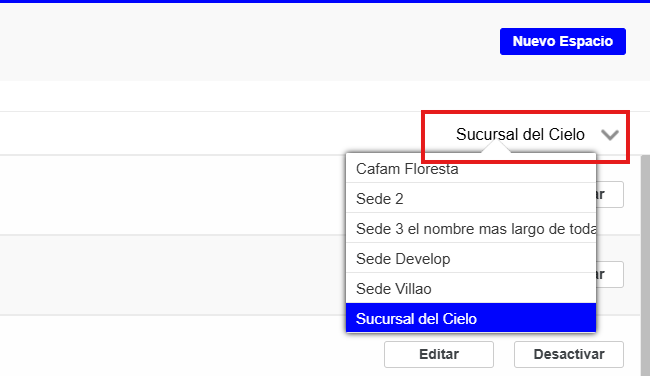
Imagen 7

Imagen 8
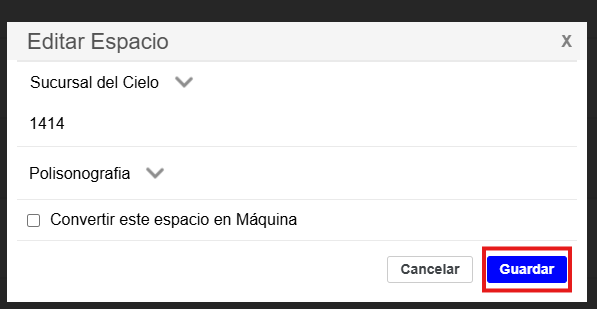
Imagen 9
*Nota: si el consultorio requiere ser integrado por favor comparir el ID al correo: soporte@dondoctor.com
¿Le fue útil este artículo?
¡Qué bueno!
Gracias por sus comentarios
¡Sentimos mucho no haber sido de ayuda!
Gracias por sus comentarios
Comentarios enviados
Agradecemos su iniciativa, e intentaremos corregir el artículo