Proceso de creación de agenda y parametrización, este proceso puede ser realizado por los usuarios de tipo: Maestro y Gestor IPS.
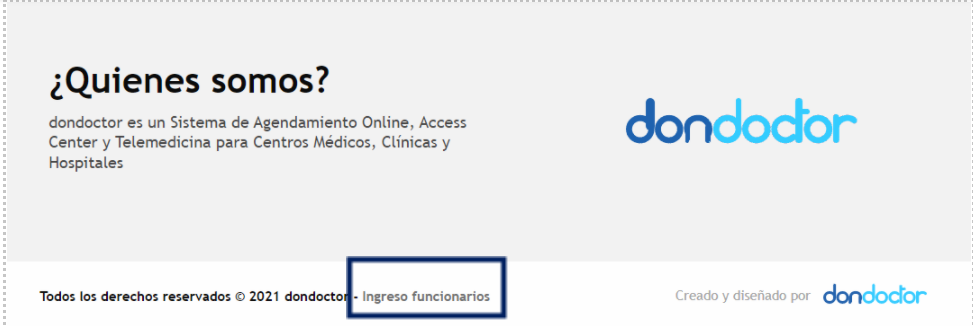
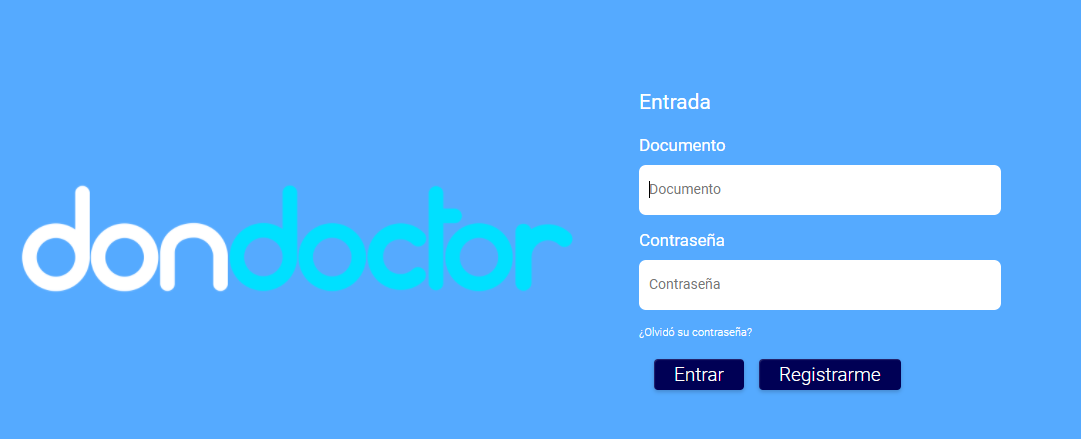
Primero se ingresa al área de funcionario desde el agendador, una vez seleccionado el campo de funcionario se cargará una nueva ventana donde ingresaremos el documento y la contraseña del usuario que se haya suministrado.
Una vez se ingresa, seleccionamos en la parte superior izquierda la opción del menú, el cual nos desplegara todas las configuraciones y funciones del agendador.
El usuario funcionario ingresa al módulo de configuración de agenda.
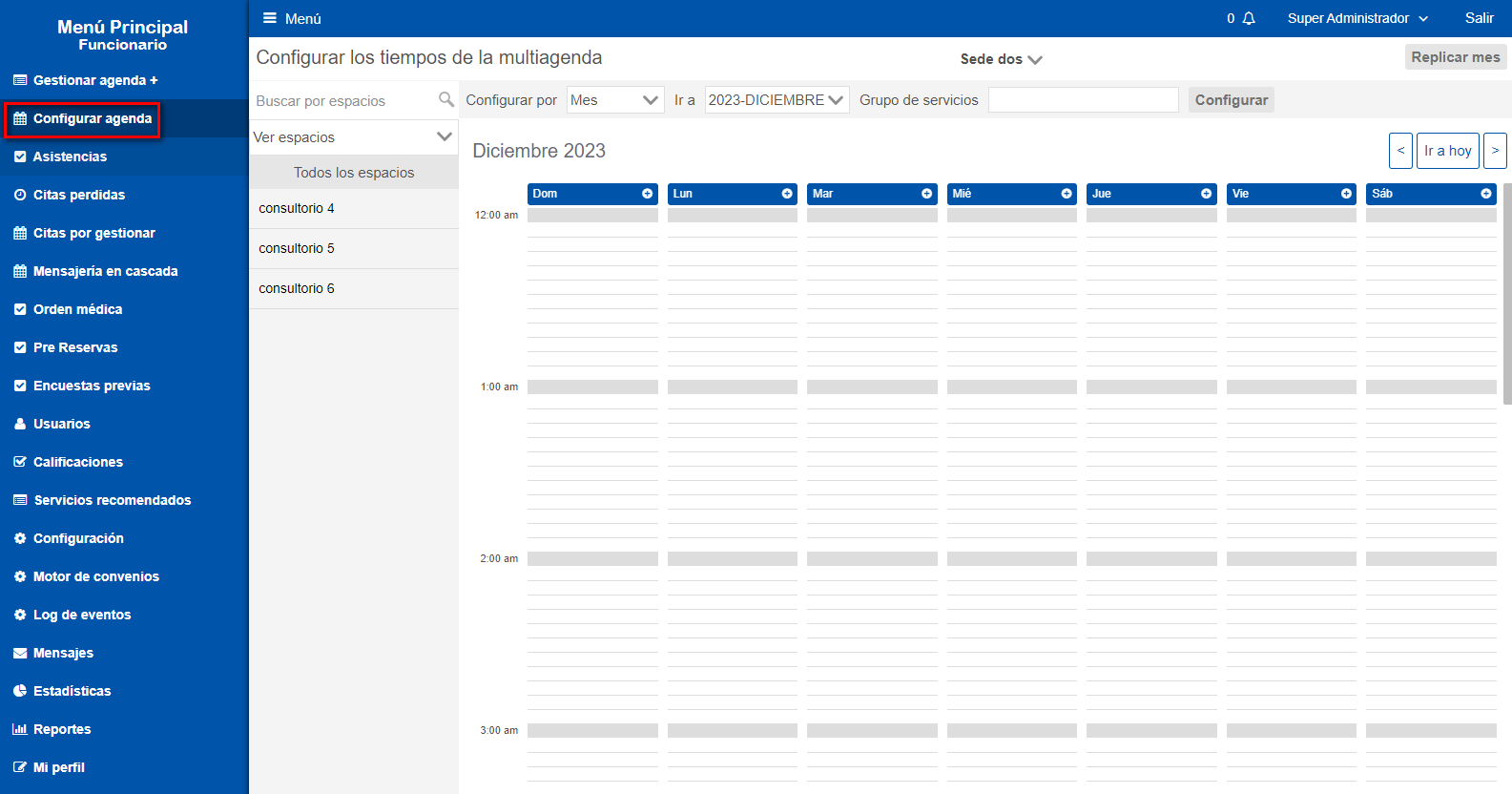
3. Selecciona la opción Calendario
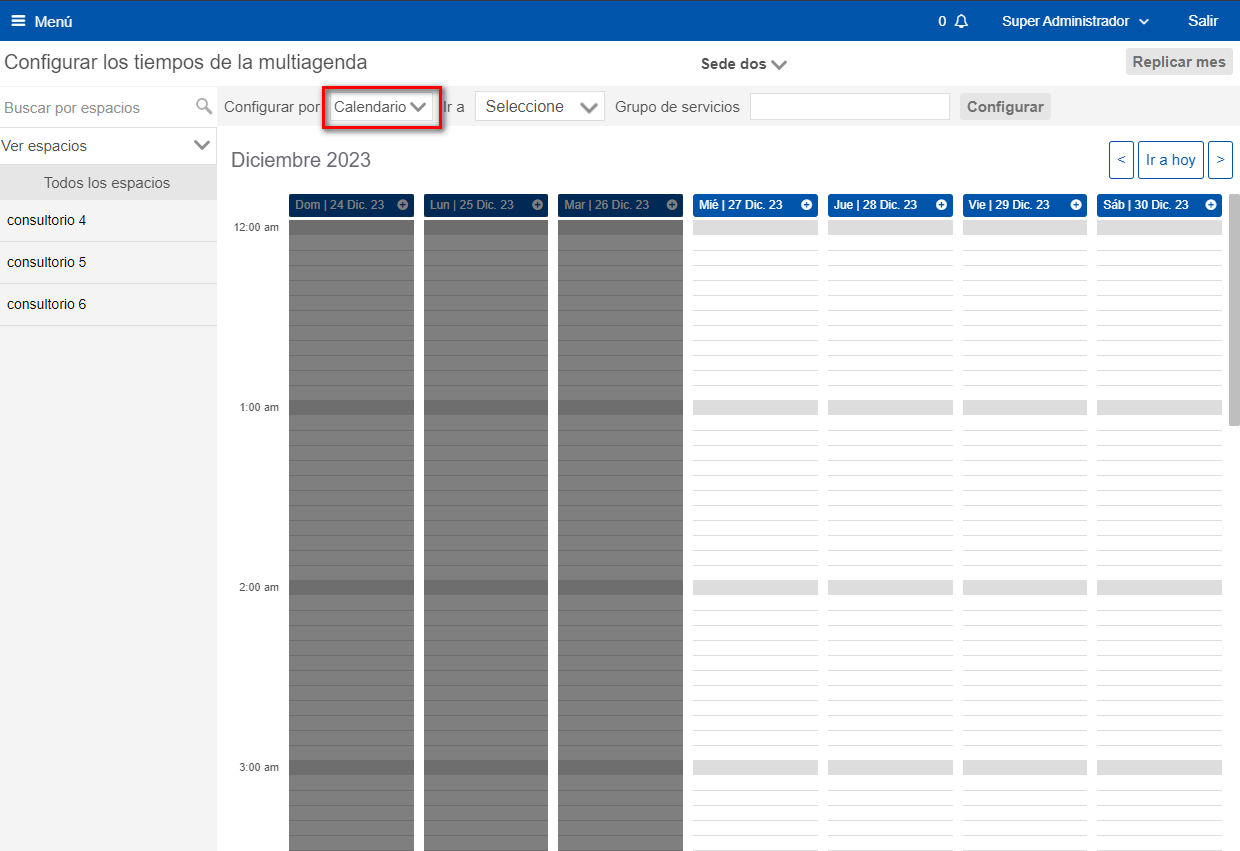
Solo están habilitados los días posteriores al actual y días hábiles (Los días festivos también aparecen deshabilitados).
Para configurar la agenda por calendario se debe seleccionar doctor /consultorio, grupo de servicio solo asi se habilitará el botón de configurar y el botón del día.
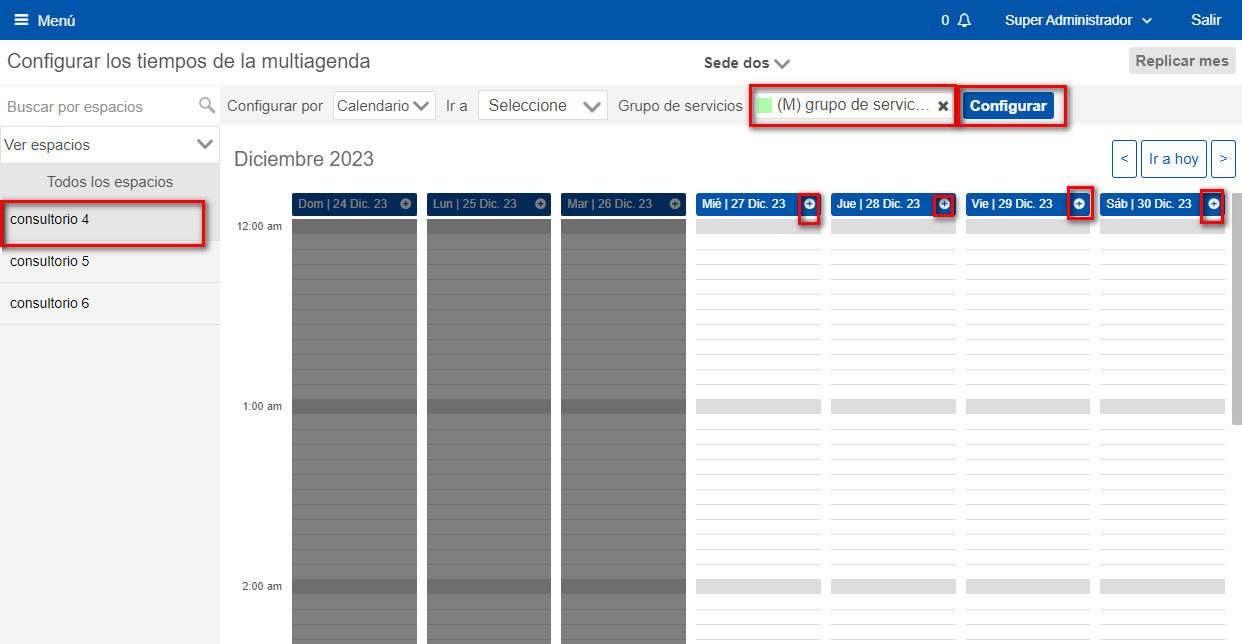
Para poder configurar agenda por rango de fechas tenemos dos formas.
- 1- La primera forma es la forma tradicional en la que se selecciona una hora y se empieza a arrastrar el cursor para seleccionar el rango que se desea configurar en el día que se quiera configurar.
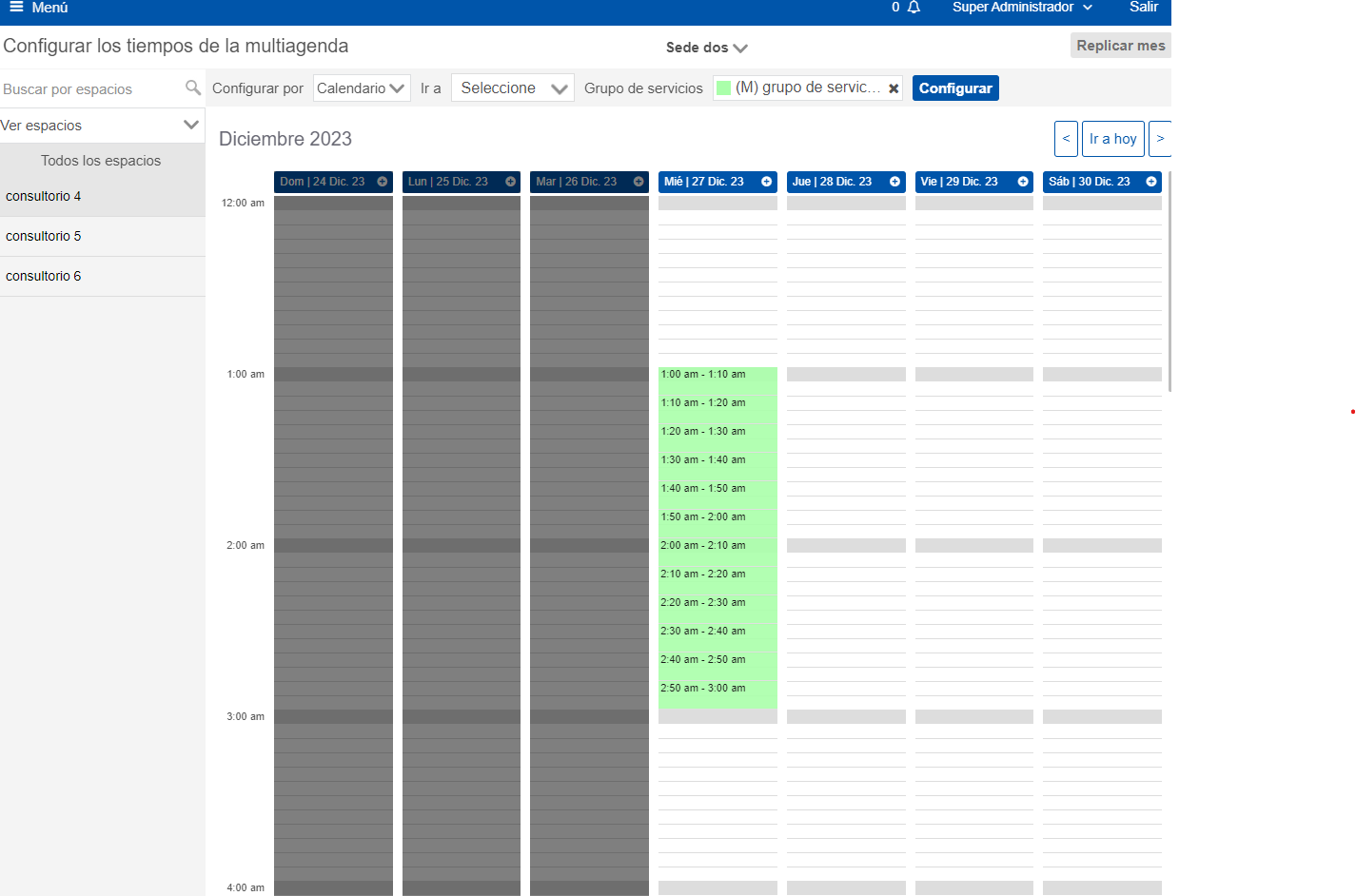
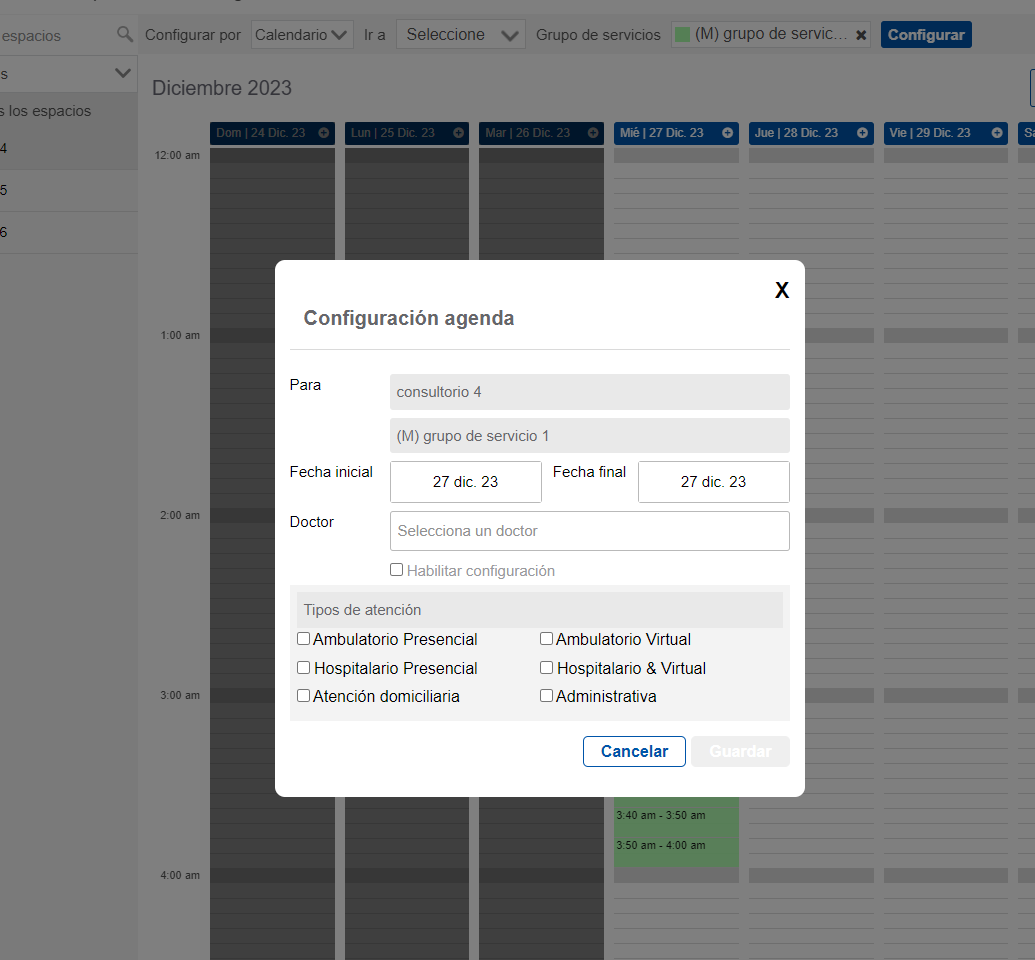
Cuando se seleccione el rango se despliega una modal donde se indica para que consultorio/doctor se va a crear, el rango de fechas donde se quiere configurar, por defecto es el día en que se generó el rango, el grupo de servicio, el día, y un campo de selección/búsqueda para relacionar el consultorio/doctor, la opción de habilitar los días de la semana en los que se quiere hacer la configuración y las opciones de tipos de atención.
SI no se habilita “Habilitar configuración” la agenda se crea de acuerdo al rango de fecha que se haya seleccionado, en caso contrario entonces se crea de acuerdo a los días de la semana configurados.
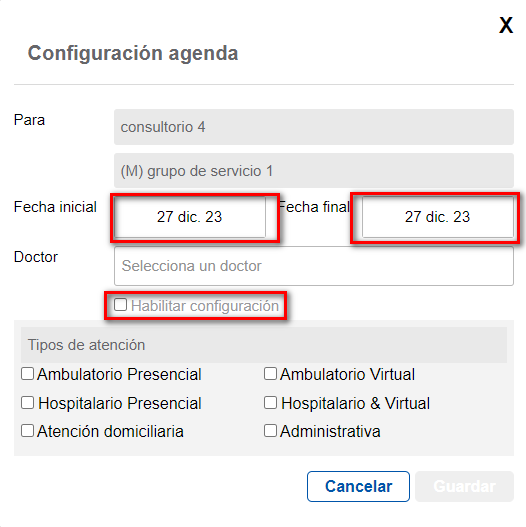
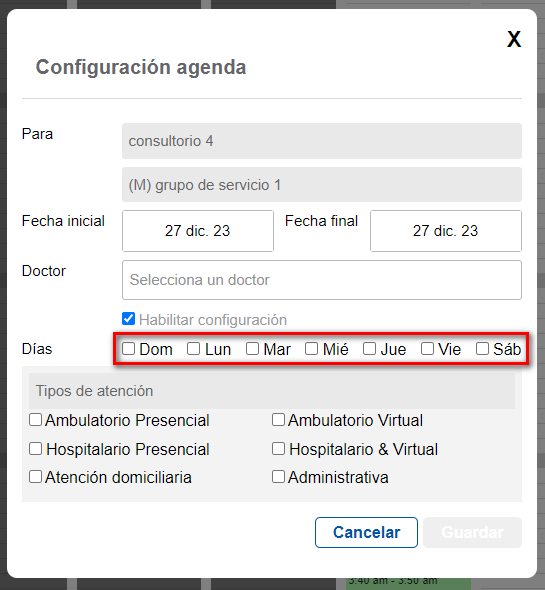
El botón de guardar solo se habilita hasta que se haya seleccionado un doctor de la lista, por lo menos un tipo de atención y en caso de que este la opción “Habilitar configuración” habilitada por lo menos un día de la semana seleccionado.
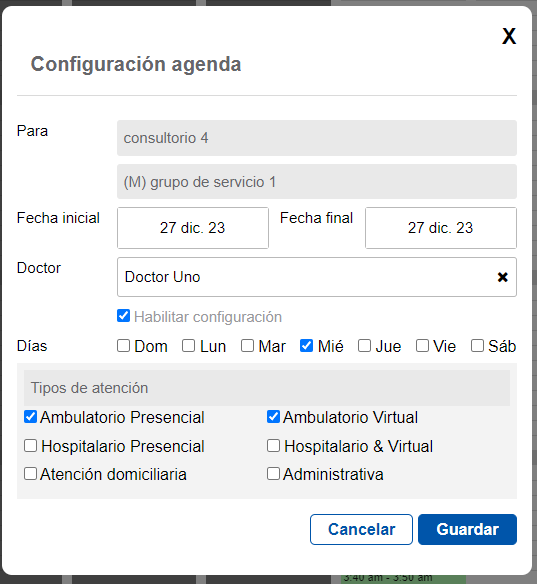
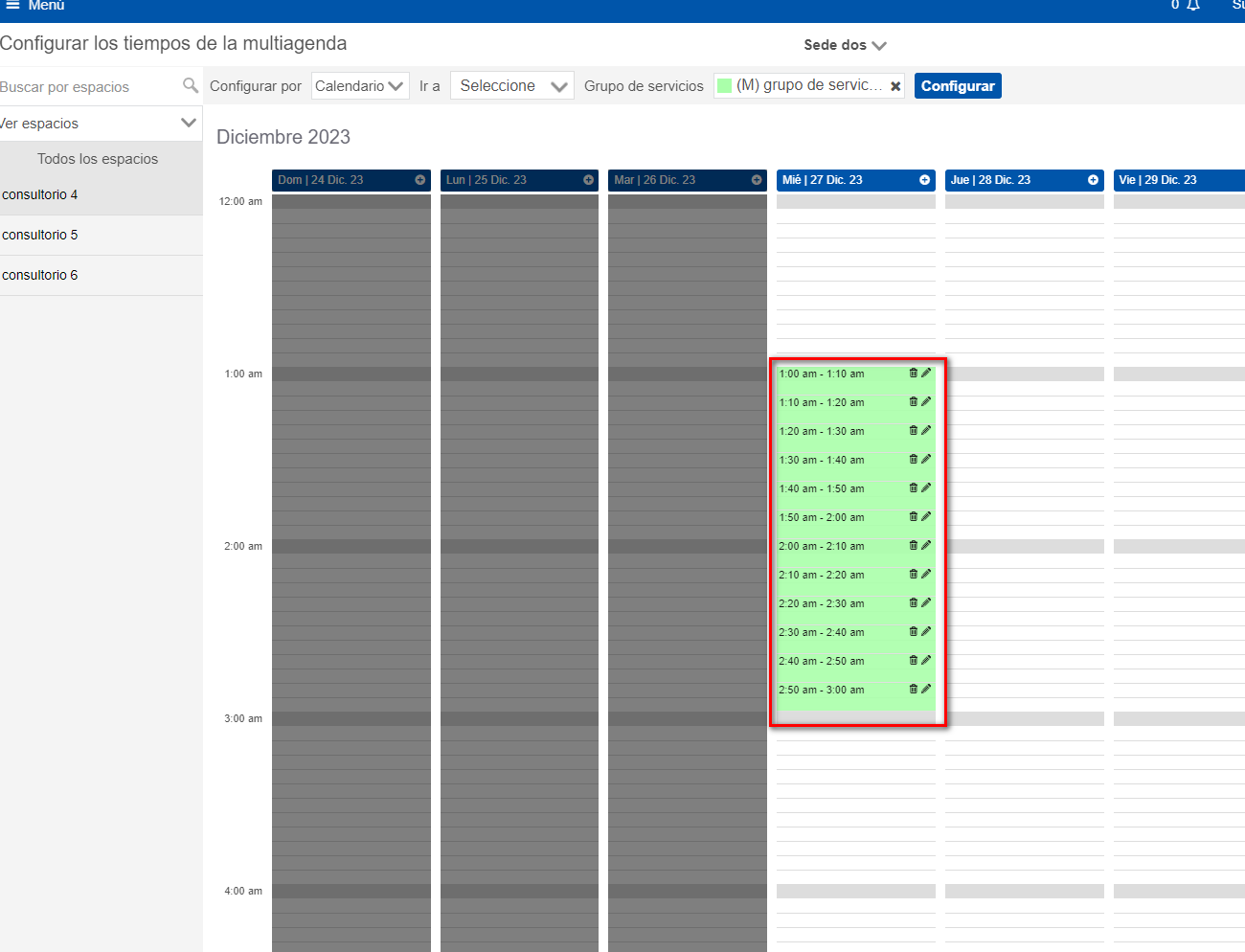
Al dar clic en guardar se genera la agenda seleccionada con el cursor.
- 2- La segunda forma de configurar agenda es haciendo clic en alguno de los botones de los días de la semana.
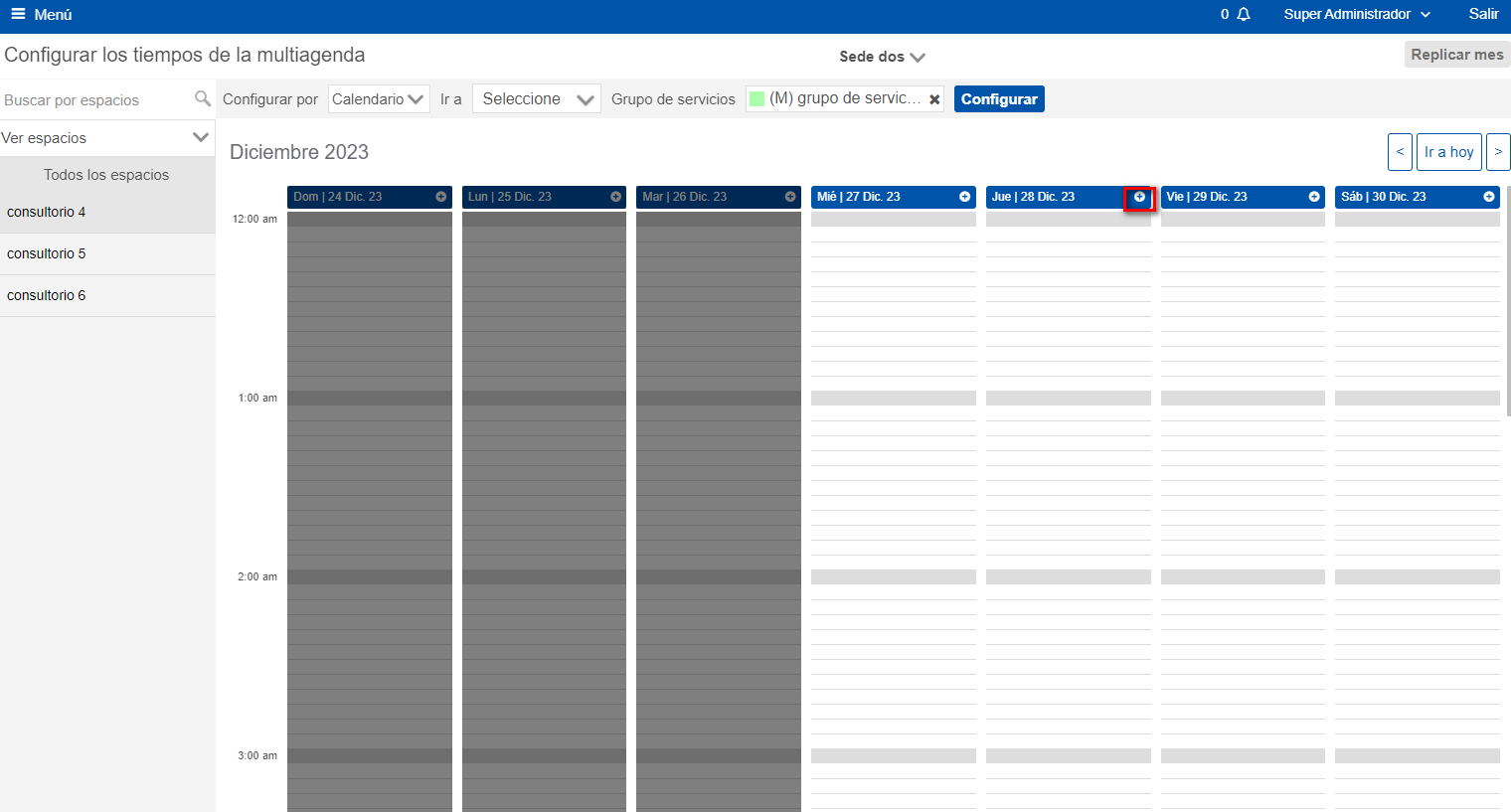
Al hacer clic se despliega una modal donde aparece seleccionado en el rango de fechas el día al cual se seleccionó del listado de días.
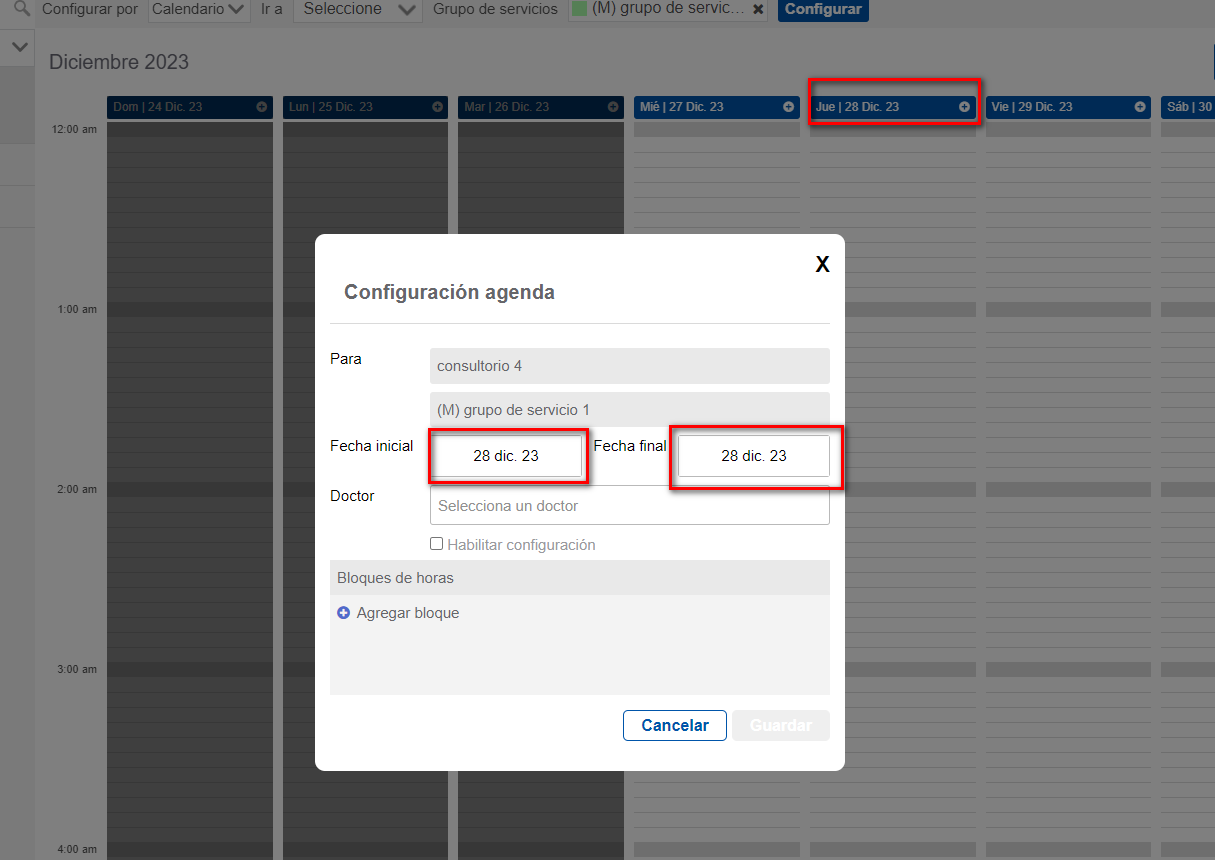
En esta modal se debe seleccionar el doctor/ consultorio según sea el caso. (También el funcionario puede cambiar el rango de fechas y puede adicionar a la configuración los días de la semana que se quieren)
Para crear un rango se debe dar clic en “Agregar bloque”.
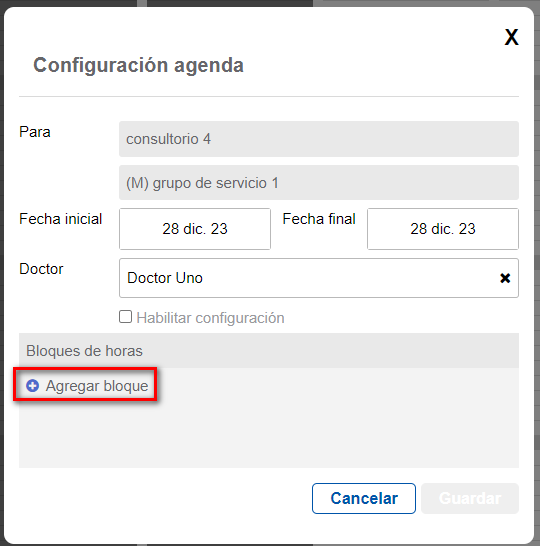
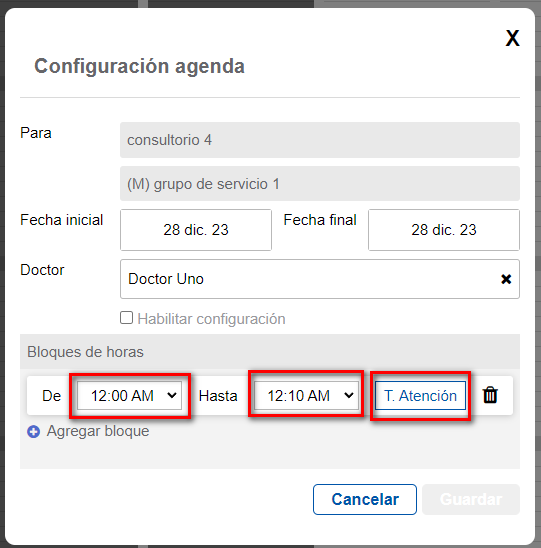
Al dar clic se despliega una fila donde se puede seleccionar un rango de horas, la hora inicial, la hora final y tipos de atención.
Si se desea agregar un nuevo bloque das clic en 'agregar bloque' y parametrizar el horario , allí aparecera desabilitado las horas que ya tenga parametrizadas en el anterior bloque.
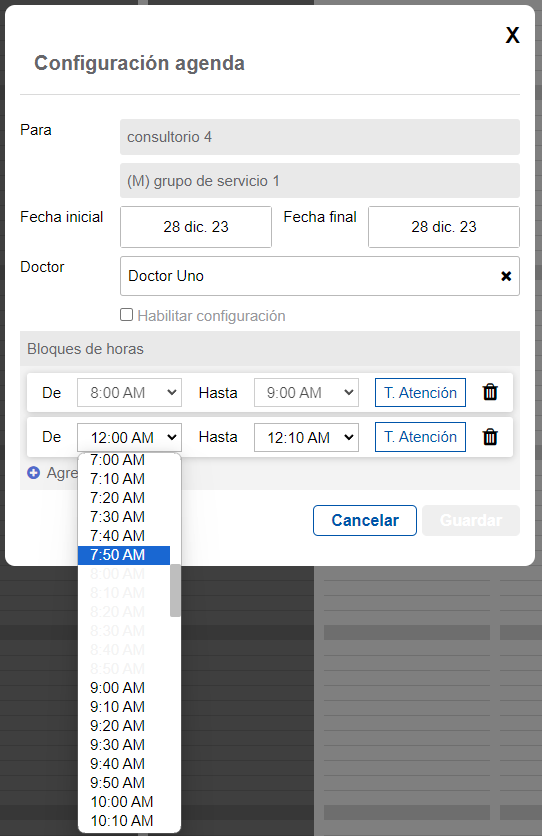
El botón de guardar solo se habilitará hasta que haya seleccionado un espacio/doctor y haya creado por lo menos un rango de horas con tipos de atención relacionados. Si hay varios rangos de horas se debe configurar los tipos de atención para cada rango.
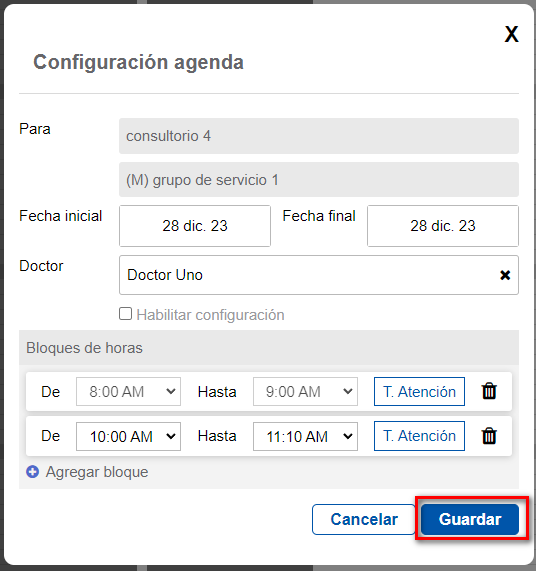
Cuando toda la información está completa se habilite el botón 'guardar' .
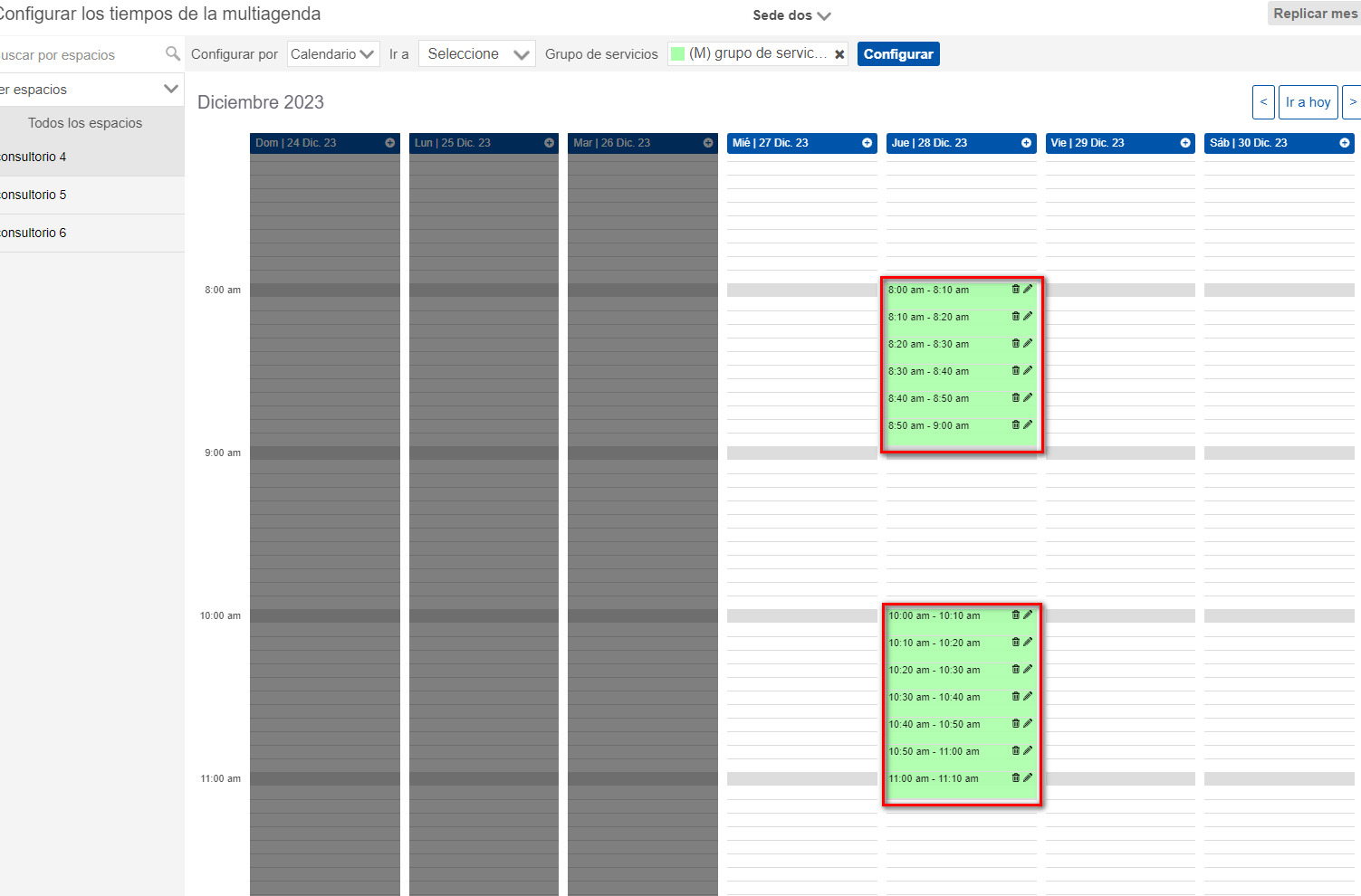
Eliminar agenda
Para poder eliminar agenda se puede hacer de dos formas.
La primera forma es la tradicional donde se seleccionan los bloques que se quieren eliminar con el cursor.
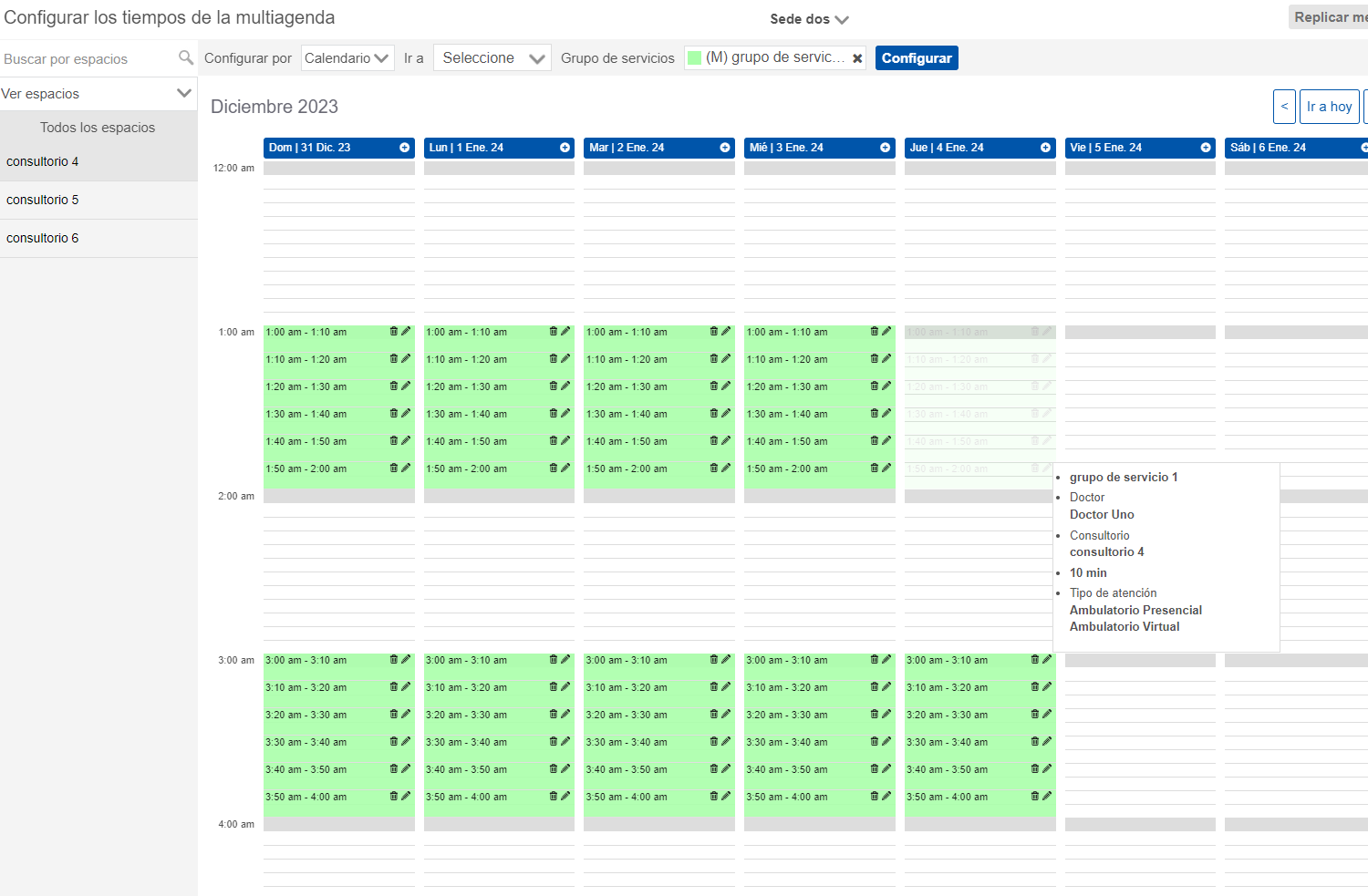
La segunda forma es dando clic en el icono de la caneca
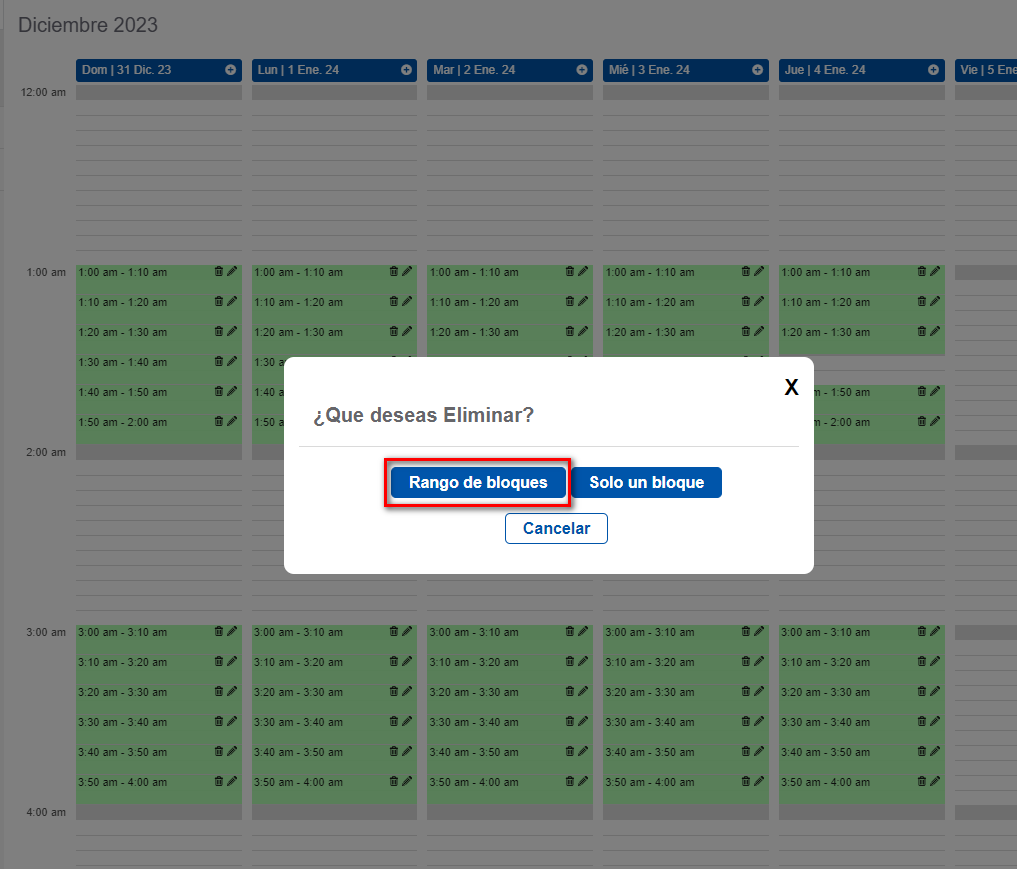
Al dar clic en el icono se visualiza una modal en la que hay dos opciones.
La primera es eliminar el bloque seleccionado, el cual elimina solo dicho bloque.
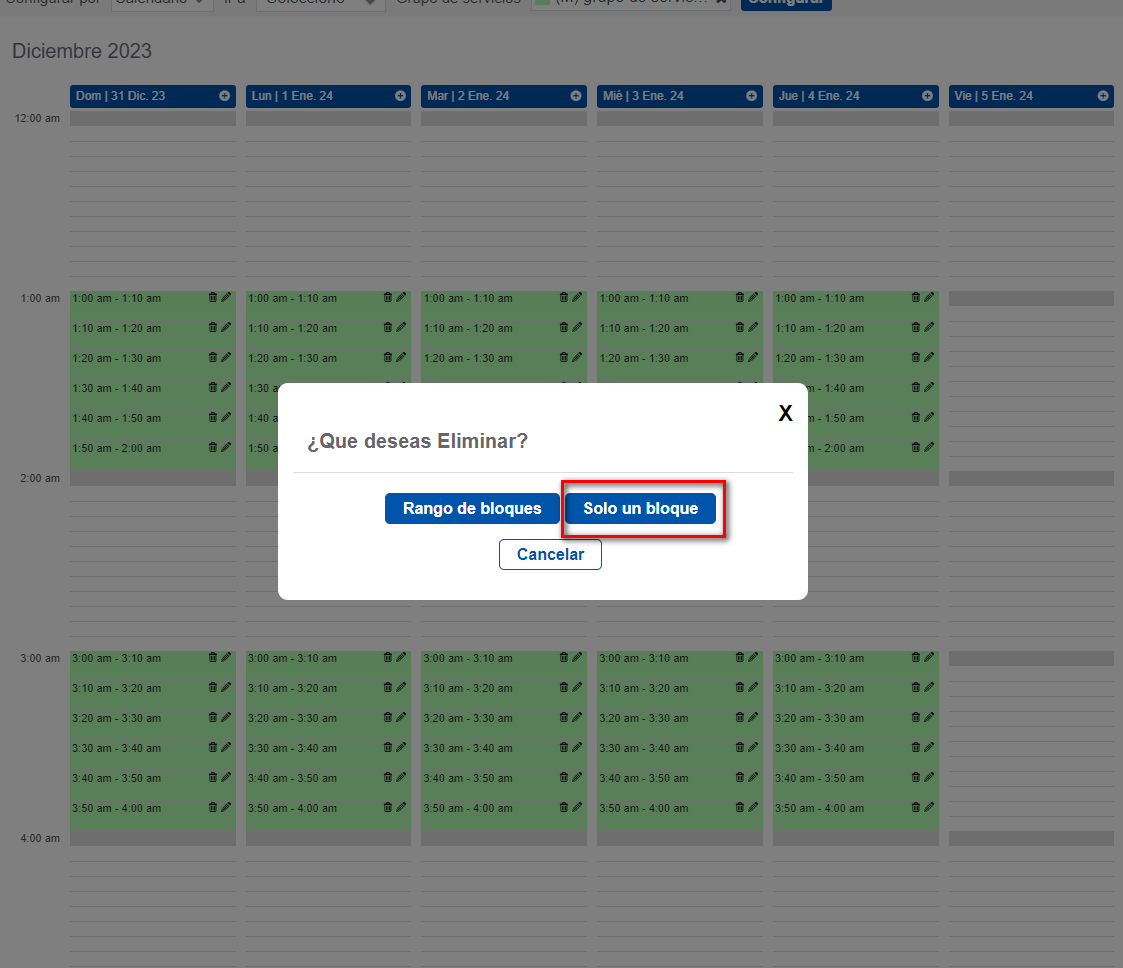
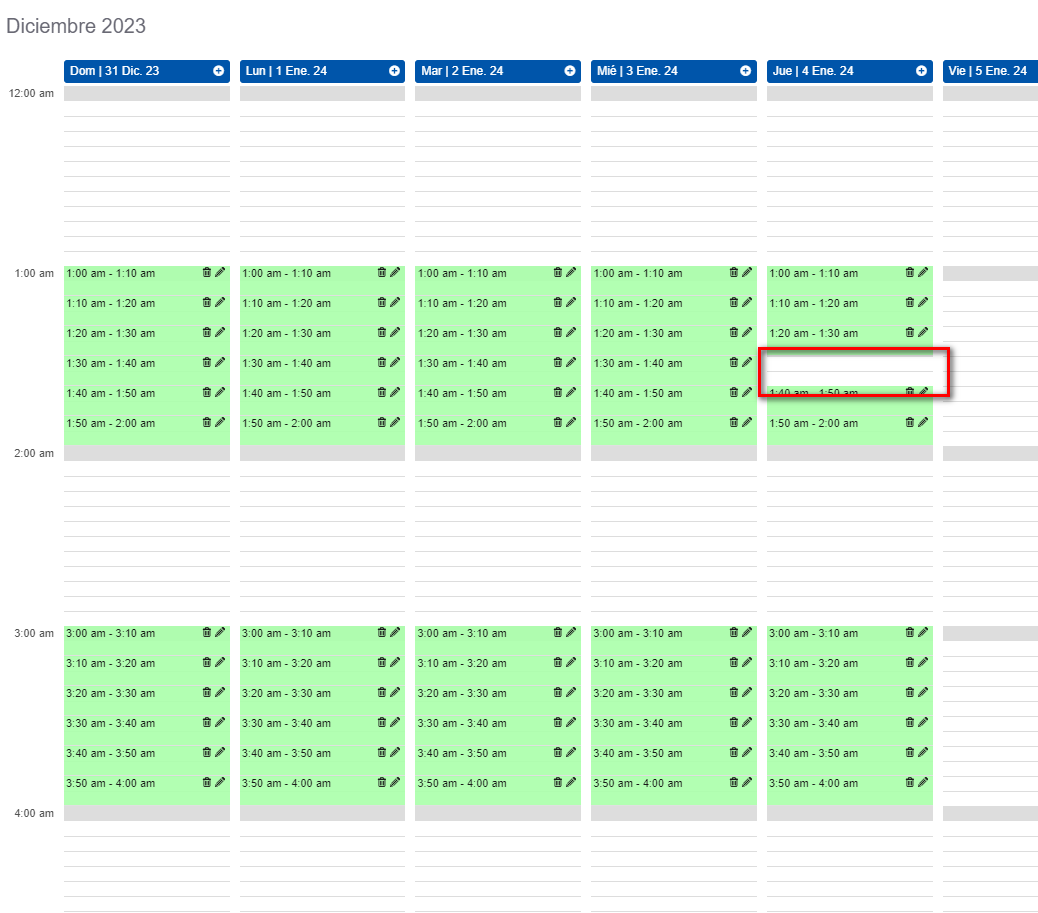
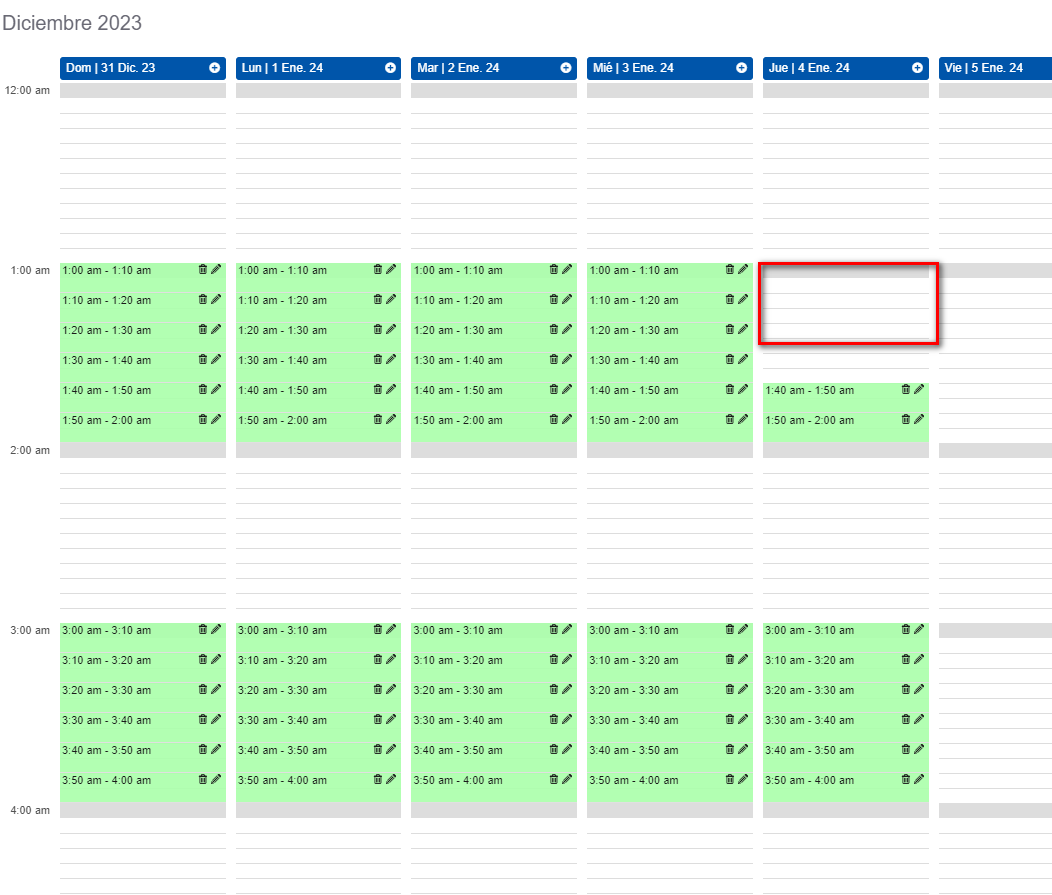
La segunda es seleccionar “Rango de bloques”, esta opción lo que busca es eliminar todos los bloques que están juntos que tengan el mismo tiempo, doctor y grupo de servicio.
Para editar se debe dar clic en el icono correspondiente.
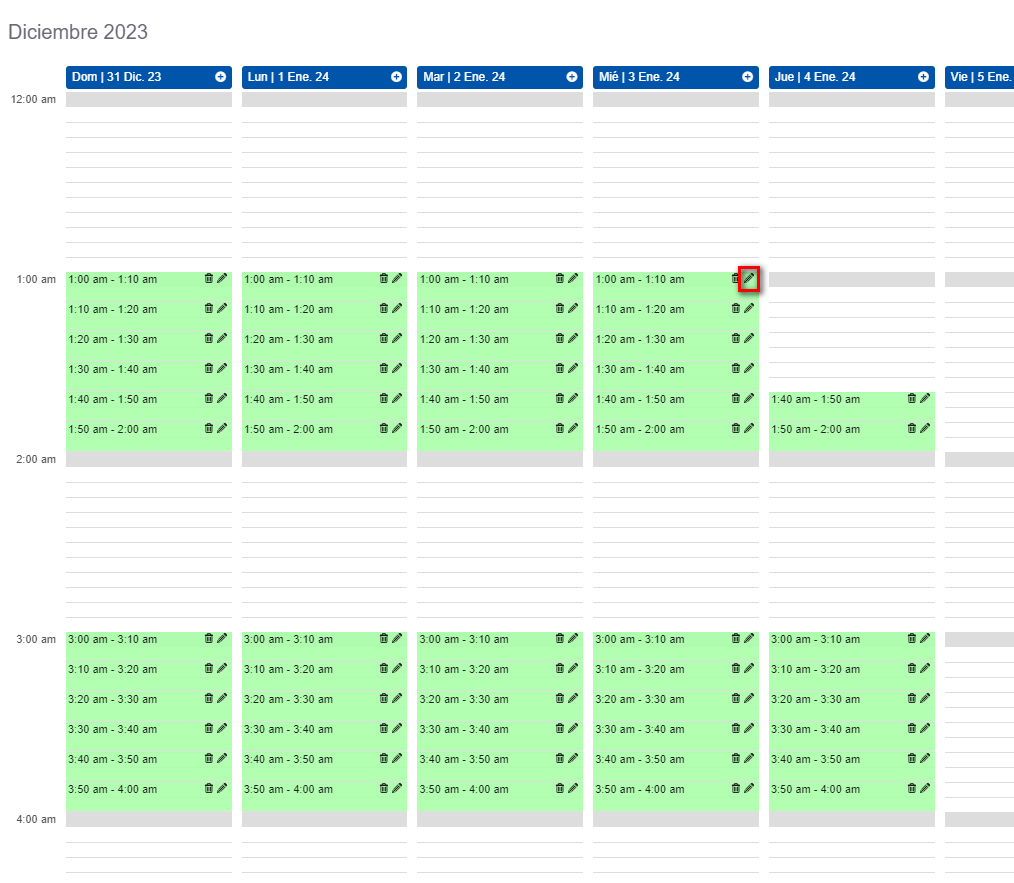
Aplica la misma lógica que la eliminación, es decir se puede editar uno o varios bloques.
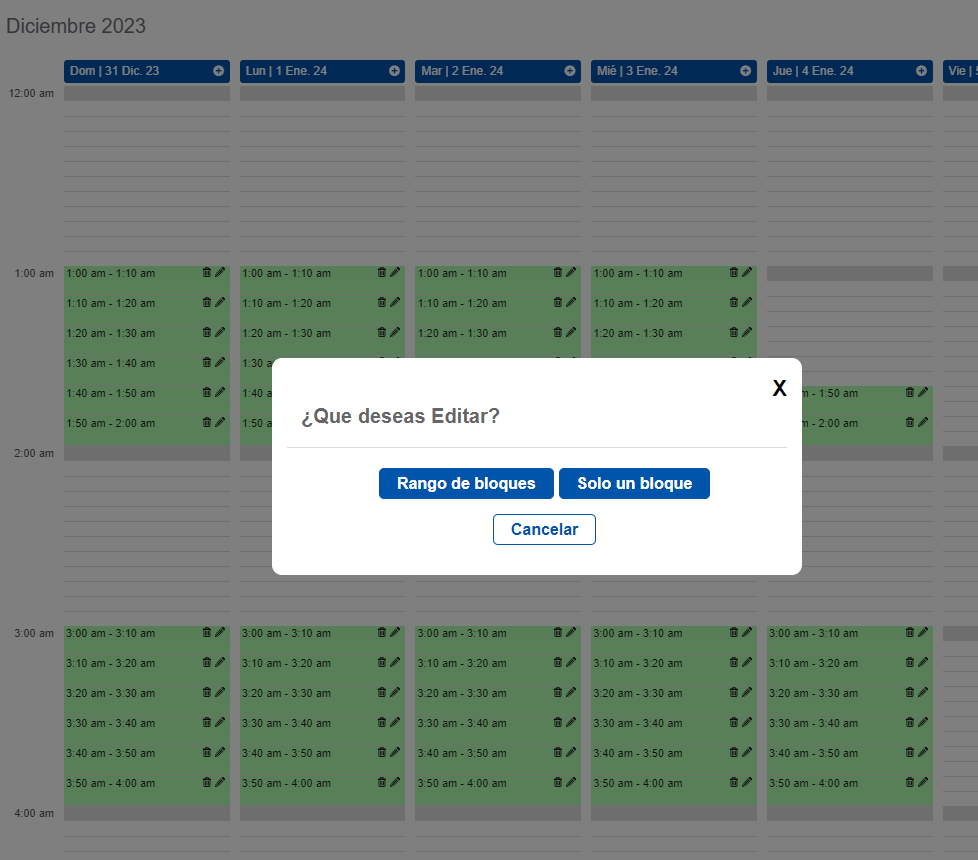
De acuerdo a la selección que se haga se despliega un formulario para editar el doctor/consultorio y los tipos de atención.
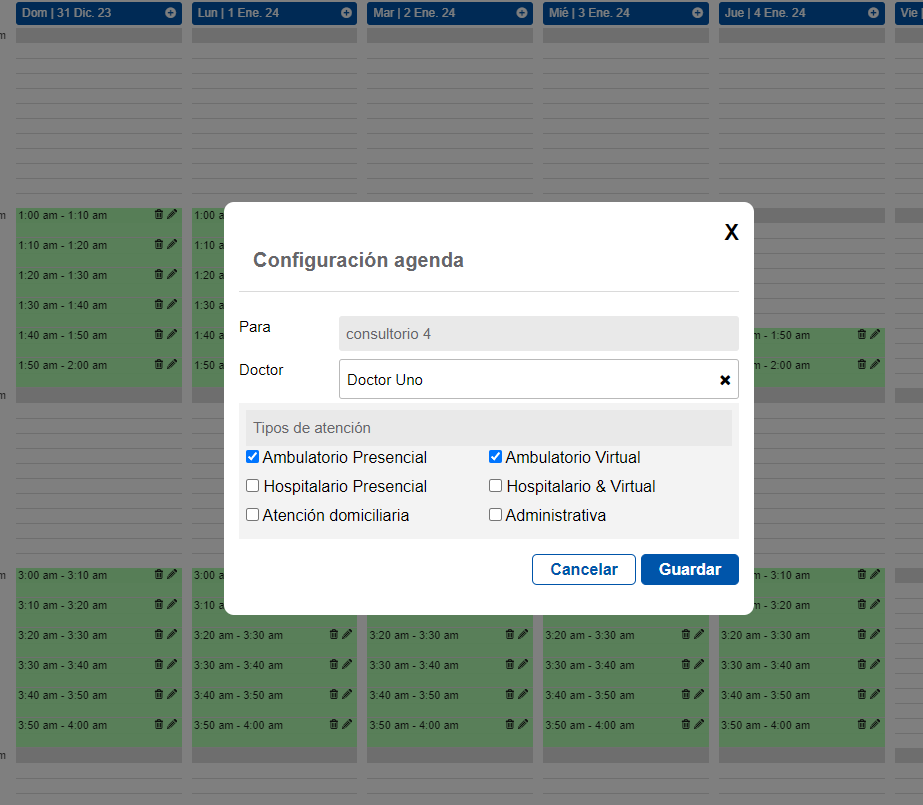
Al dar clic en 'guardar' se realizan los correspondientes cambios (Siempre y cuando el doctor o consultorio en caso de editarlo tenga disponibilidad en los bloques o bloque seleccionado, en caso en que exista conflicto solo edita los bloques en los cuales no se pisen las agendas)
NOTAS: Cuando el proceso de creación o edición falla se despliega un mensaje informando que no se pudo realizar el proceso.
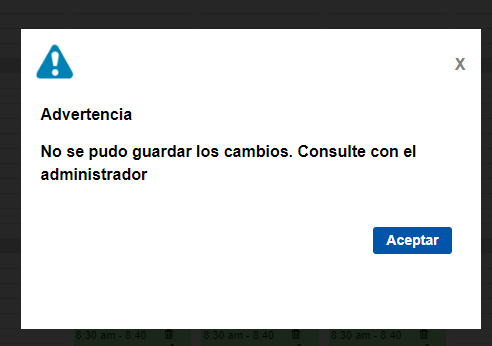
Mensaje de alertamiento duplicidad
Cuando se crean bloques donde existen conflictos con el doctor o consultorio se genera una alerta informando al usuario si desea continuar con la creación o si desea cancelar la creación (Se listan los espacios que están creados y que generan el solapamiento).
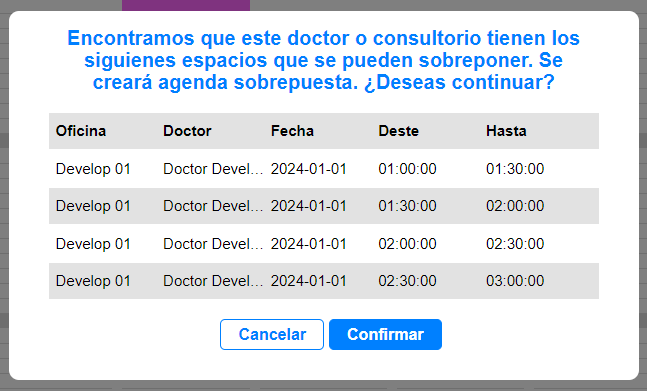
Si el usuario da clic en “Si, crear” se van a crear espacios solapados o duplicados.
¿Le fue útil este artículo?
¡Qué bueno!
Gracias por sus comentarios
¡Sentimos mucho no haber sido de ayuda!
Gracias por sus comentarios
Comentarios enviados
Agradecemos su iniciativa, e intentaremos corregir el artículo