Este módulo te permite:
- Realizar todas las modificaciones pertinentes respecto a las Aseguradoras/Planes para que sean visibles a paciente, asociarlas a una o más sedes, habilitar solicitud de orden médica, entre otros.
- El único rol que tiene acceso a este módulo es: Maestro.
- Ingresa a portal funcionario con las credenciales de tu usuario. (Rol Maestro)
- Ingresa a Menú>Configuración>Aseguradoras, como se muestra a continuación:
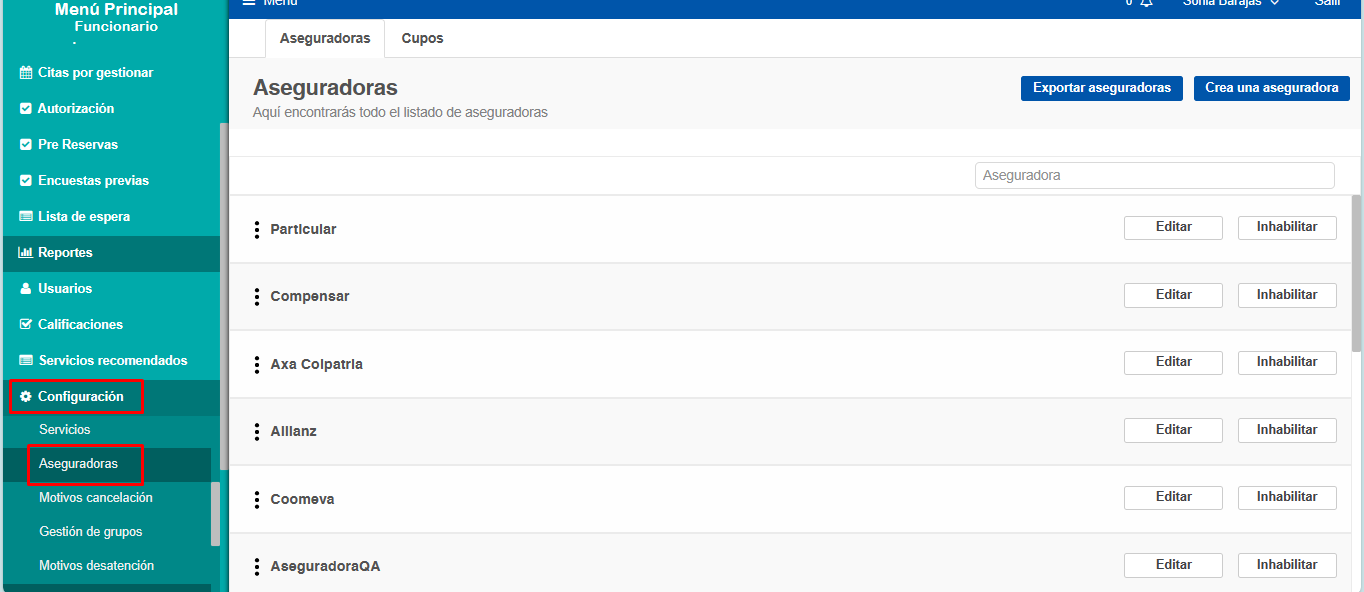
- En el módulo de Aseguradoras podrás validar las aseguradoras que ya se encuentren creadas y editarlas o crear una nueva, al igual que crear o eliminar planes; para realizar este proceso haz clic sobre el botón Crea una aseguradora
 Al dar clic se abrirá una ventana con los campos que deben llenar para crearla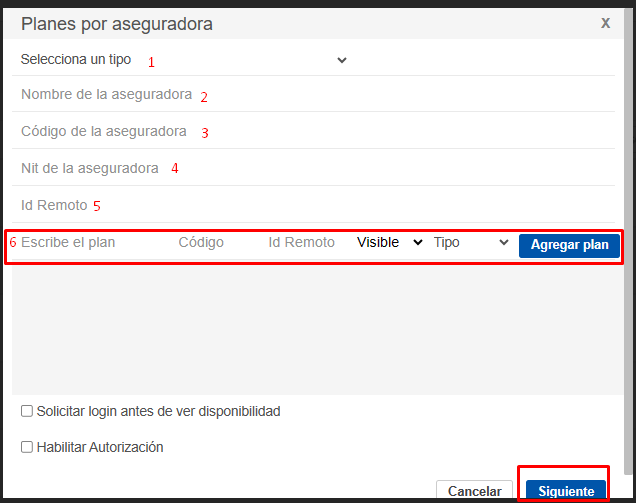
- Selecciona el tipo de aseguradora> Plan obligatorio de salud o Prepagada según corresponda
- Escribe el nombre de la aseguradora que vas a crear >Ejemplo: Nueva EPS, Sura, Colmendica, etc.
- Escribe el código de la aseguradora según corresponda y si tiene algún número identificativo en tu sistema, solo si aplica (campo no obligatorio)
- Nit de la aseguradora>Ingresa el Número de Identificación Tributaria de la aseguradora
- Escribe el código remoto de la aseguradora según se encuentra creado en tu sistema base o si tienes alguna integración, solo si aplica (campo no obligatorio)
- En este campo puedes crear el o los planes asociados a esa aseguradora > Ejemplo: Nueva EPS Contributivo, Nueva EPS Subsidiado, etc
Aqui llenas cada uno de los campos solicitados y das clic en el botón Agregar plan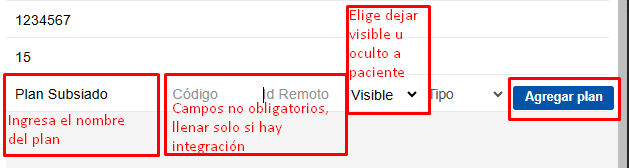
Ya lo veras creado al dar clic en el botón agregar plan, este proceso lo debes repetir con cada plan que vayas a crear para la misma aseguradora.
Posteriormente baja y da clic en el botón siguiente para continuar con la parametrización:
- En la siguiente ventana te mostrara el detalle de cada Plan que hayas creado y una lista con todas las sedes que existen y a las cuales les puedes relacionar el plan en caso de que cubra la prestación de servicios en esas sedes, las casillas tipo check deben seleccionarse para que permita la gestión de agenda para pacientes con ese plan en las sedes seleccionadas:
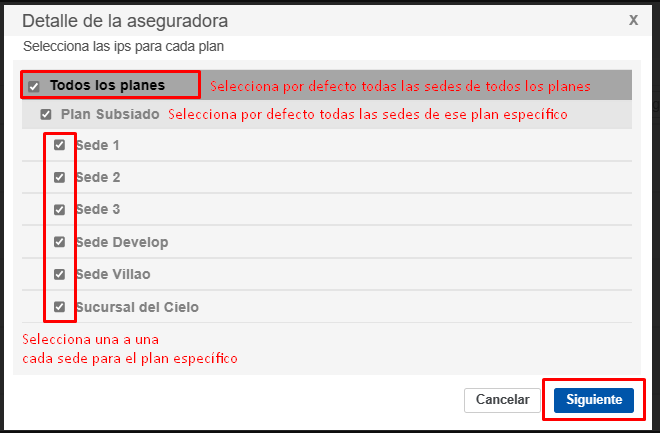
- Haz click nuevamente el botón siguiente y finalmente da clic en Finalizar ya que no es necesario cargar ninguna imagen (los pacientes y funcionarios no la van a visualizar)
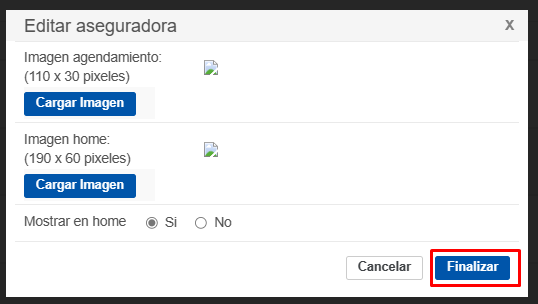
- ¡Y listo!, ya con esta configuración podrás ver y gestionar citas con esa aseguradora

¿Le fue útil este artículo?
¡Qué bueno!
Gracias por sus comentarios
¡Sentimos mucho no haber sido de ayuda!
Gracias por sus comentarios
Comentarios enviados
Agradecemos su iniciativa, e intentaremos corregir el artículo