Esta funcionalidad permite:
- Establecer un número determinado de espacios disponibles para agendamiento en la misma fecha y horario, para un grupo de servicio.
- Asignar servicios diferentes a un paciente en la misma fecha y horario.
- El único rol que tiene acceso a modificar estas parametrizaciones es: Maestro.
1. Ingresar a portal funcionario.
2. Desde rol Maestro, dirígete a Menú e ingresa a la opción Configuración dando clic sobre ella.
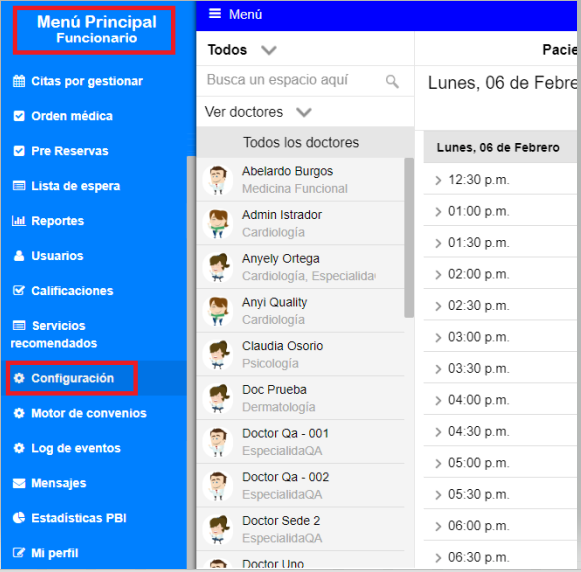
En configuración, tendremos en cuenta el ajuste para grupos de servicio y para servicios:
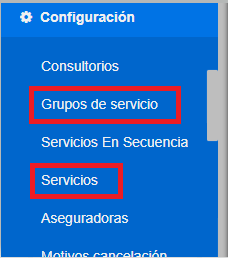
3. Te diriges primero a la opción Grupos de servicio, en esta opción vas a editar o crear un grupo de servicios y en esa misma ventana donde modificas la información encontraras una casilla tipo check para activar el multiagendamiento: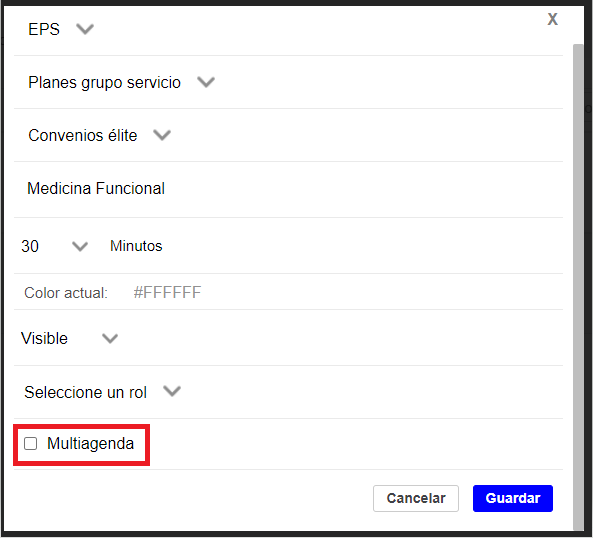
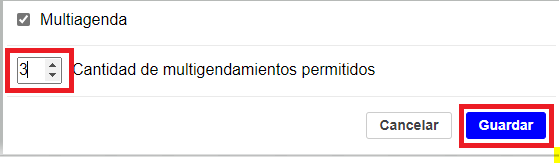 En el momento de que actives el multiagendamiento te mostrara una casilla con la cantidad de multiagendamientos permitidos en este campo puedes elegir un numero de 1 a 99 de acuerdo al número de espacios que desees que el grupo de servicios tenga disponibles, por lo tanto el número de pacientes que se pueden atender en un mismo bloque de tiempo.
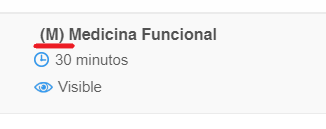 Recuerda que puedes identificar un grupo de servicios activo con multiagenda porque previo a su nombre veras una (M).
4. Luego de haber realizado el ajuste en el grupo de servicio, vas a dirigirte nuevamente a Configuración>Servicios, allí vas a editar o crear el servicio que se encuentra enlazado con el grupo de servicio previamente modificado e igualmente al final de la ventana donde modificas la información encontraras una casilla tipo check para activar el multiagendamiento, debes activarla y guardar los cambios.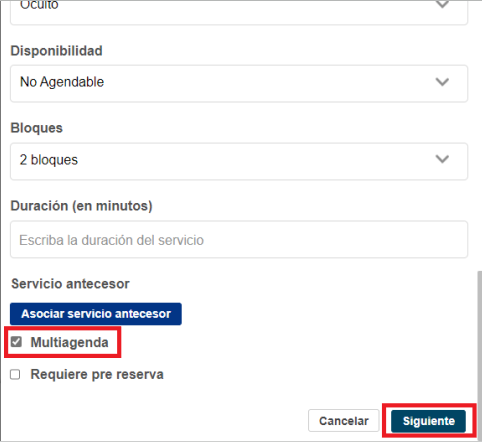
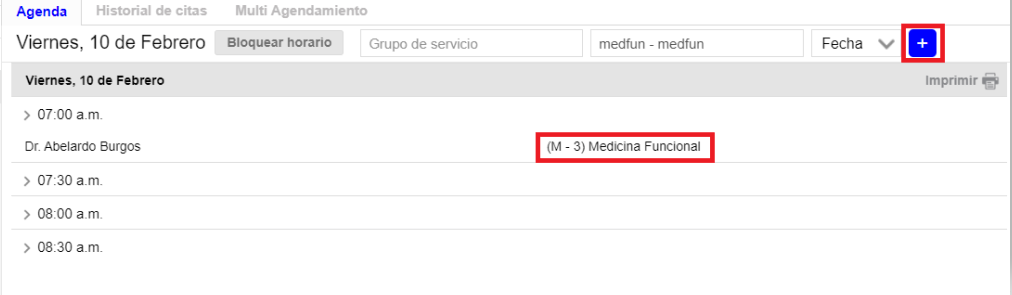
5. Después de configurar el grupo de servicio y el servicio, puedes proceder a crear agenda y validar los cambios realizados al momento de gestionar agenda, cuando escribas el servicio que se encuentra activo como multiagendamiento puedes validar que en los bloques de horario aparecerá el nombre del grupo de servicio con la letra M entre paréntesis y separado por un guion el número de agendamientos permitidos (el número que previamente se modificó en la configuración de grupo de servicios)
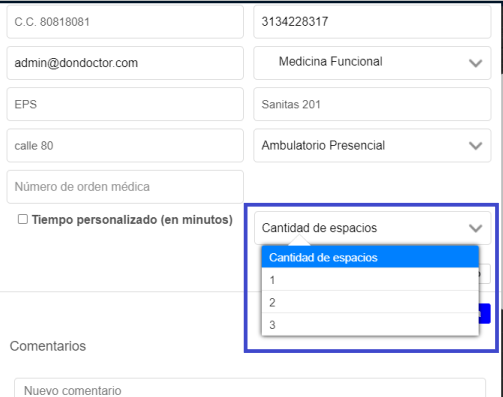
6. Cuando agendemos a un paciente en este espacio podemos observar que en la ventana para confirmar el agendamiento aparecerán la cantidad de espacios disponibles de acuerdo al número de agendamientos asignados, en este campo podemos seleccionar uno o más espacios de acuerdo a la necesidad del paciente:
Al realizar el agendamiento ocupando un espacio podemos validar nuevamente en la agenda que solo quedaran dos espacios disponibles y de esta manera se irán ocupando los agendamientos hasta completar el número de espacios asignado

Es importante que sepas que si el servicio se encuentra visible a paciente, el paciente no verá que hay tres espacios disponibles en el mismo horario, solo vera la disponibilidad de la fecha y hora requerida, sin embargo, desde el portal si podrán agendar tres usuarios diferentes ya que se vera la disponibilidad hasta llenar los cupos.
7. Adicionalmente con esa opción podrás asignar servicios diferentes a un paciente en la misma fecha y horario, esto lo configuras realizando los mismos pasos del 1 al 5, en gestión de agenda notaras que al seleccionar un servicio marcado como multiagenda, se activara el siguiente botón representado con un "+"

Este botón permitirá agendar diferentes servicios, activos como multiagenda para el mismo paciente, al seleccionarlo te saldrá la siguiente ventana con los otros servicios activos como multiagenda que puedes asociar:
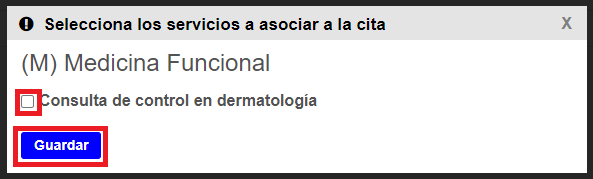
Cuando lo selecciones y guardes los cambios, te mostrara este servicio seleccionado en la parte superior para agendar la cita

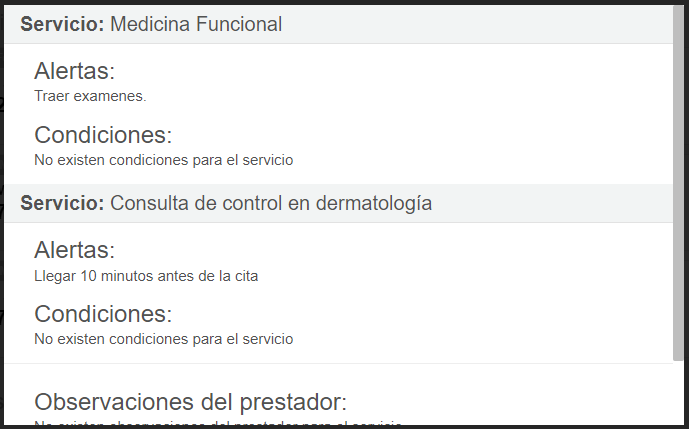
y cuando selecciones la fecha y hora en que deseas agendarle las 2 citas al paciente, te levantara la ventana de alertas y preparaciones para los dos (o más) servicios que hayas seleccionado, así como la información de los servicios previo a la confirmación:
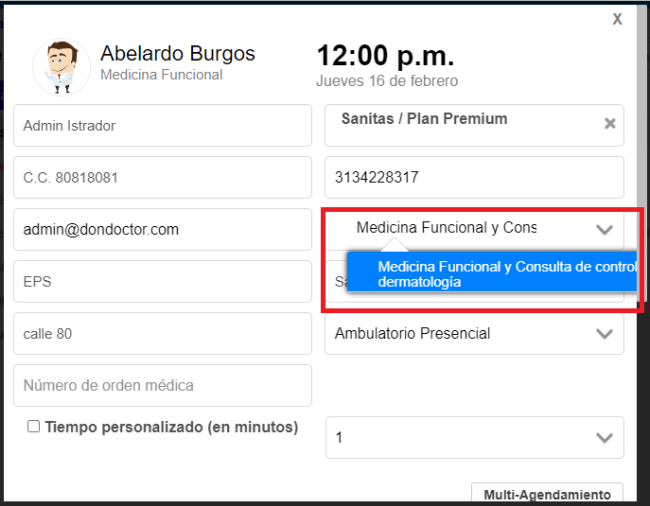
Finalmente, desde el historial del paciente podrás validar que las citas agendadas en el mismo espacio y horario utilizando el multiagendamiento aparecerán en la misma información:
 Nota: Al paciente solo le llegara un correo y mensaje de con la información de todos los servicios agendados y no una notificación por cada servicio.
* Importante: ten en cuenta que la segunda opción (a partir del punto 7) solo es posible gestionarla desde portal funcionario. A diferencia de la opción indicada en el punto 5 y 6.
¿Le fue útil este artículo?
¡Qué bueno!
Gracias por sus comentarios
¡Sentimos mucho no haber sido de ayuda!
Gracias por sus comentarios
Comentarios enviados
Agradecemos su iniciativa, e intentaremos corregir el artículo