Este módulo te permite:
- Crear o actualizar todos los parámetros de un grupo de servicio, recuerda que el grupo de servicio es el recurso que permite la creación de agenda y es la conexión directa entre el profesional y el servicio para abrir los espacios disponibles en el agendamiento de citas.
- El único rol que tiene acceso a este módulo es: Maestro.
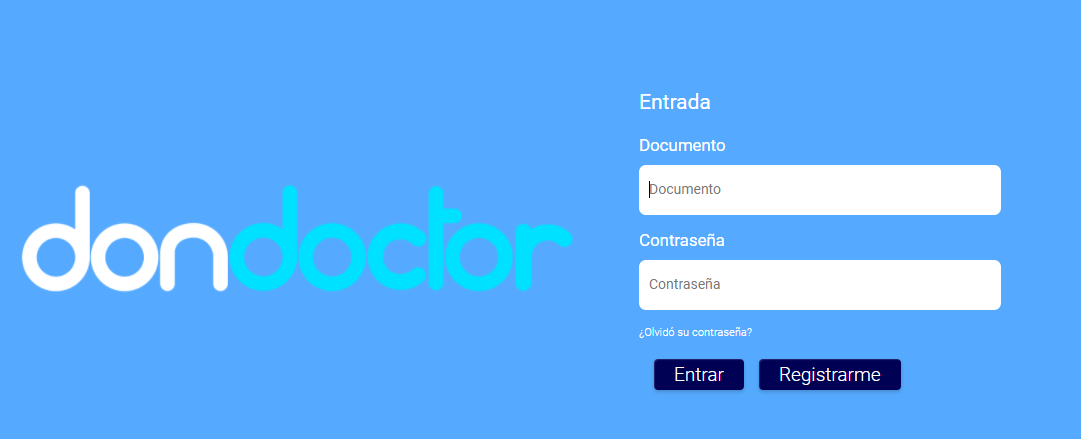
- Ingresa a portal funcionario con tus credenciales.
*Recuerda que en la parte inferior del portal principal del agendador encontrarás la opción "Ingreso funcionarios"
Interfaz de usuario gráfica, Aplicación Descripción generada automáticamente

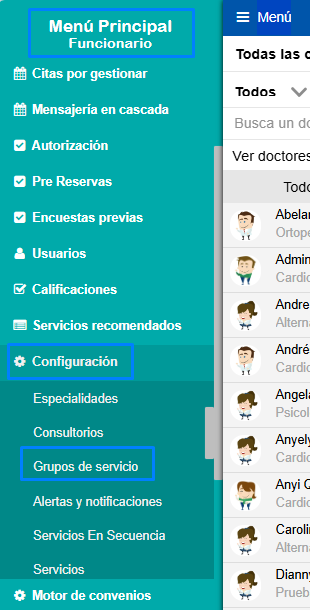
Ingresa a Menú>Configuración>Grupos de servicio
En esta ventana puedes visualizar toda la información referente a los grupos creados:
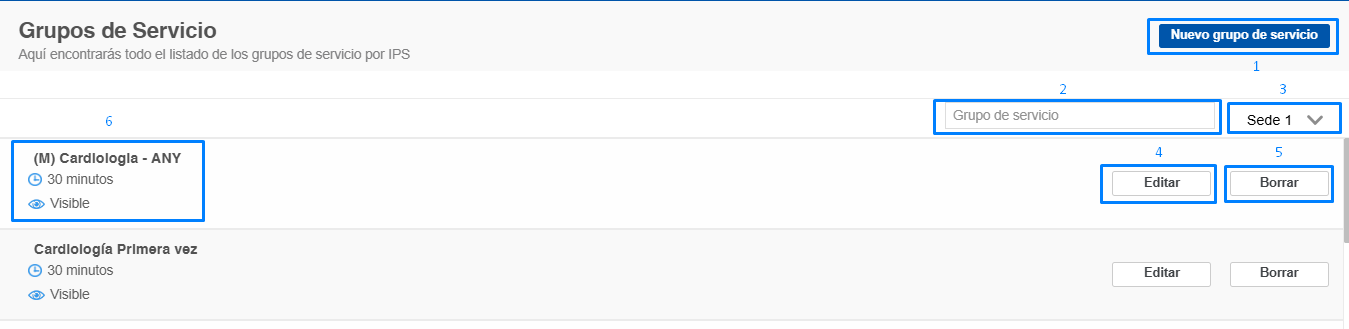
Crear un nuevo grupo de servicio.
Buscar un grupo de servicio por su nombre de acuerdo a la sede seleccionada (3).
Filtro para visualizar todos los grupos creados en la sede seleccionada.
Editar un grupo de servicio existente. Ten presente que, si el grupo de servicio ya tiene agenda creada puedes modificar toda la información excepto la duración en minutos y activar el parámetro de multiagenda, de lo contrario y si no tienes agendas creadas si puedes modificar los dos campos previamente mencionados.
Borrar un grupo de servicio existente. Ten presente que, si el grupo de servicio ya tiene agenda creada no te permitirá borrar el grupo y te generará una alerta.
Información general del grupo, visualizaras el nombre del grupo, la duración y si se encuentra visible u oculto a paciente.
Al editar o crear un grupo de servicio se abrirá una ventana emergente con la siguiente información:
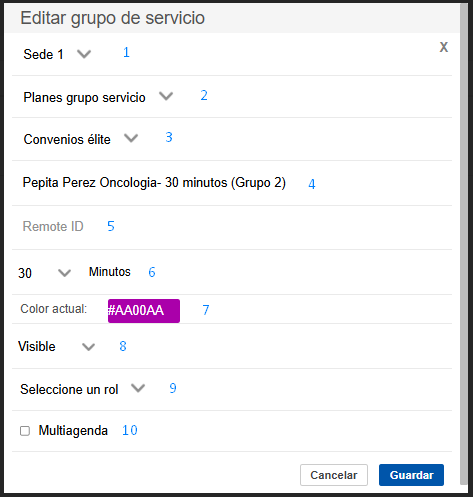
- Sede: debes escoger la sede en la cual se va a configurar agenda para el doctor, puedes seleccionar una o varias.
- Planes grupo de servicio: selecciona los planes del grupo de servicio con los que el doctor va a prestar atención. Importante: esto solo se debe parametrizar si el grupo debe atender aseguradoras/planes en específico, de lo contrario no parametrizarlo para que la configuración se realice directamente desde los planes y aseguradoras parametrizados en el servicio.
- Convenios élite: Si vas a manejar restricciones puntuales de disponibilidad por aseguradora debes marcar por convenios elite, estos convenios permiten mostrar disponibilidad después de un tiempo específico (que es parametrizable y se debe solicitar a soporte@dondoctor.com), es decir que después de xx horas parametrizadas mostrará disponibilidad a pacientes que únicamente vayan a realizar el agendamiento con los planes seleccionados. De lo contrario no se debe realizar ninguna marcación.
- Nombre: escribe el nombre de grupo, usualmente se estructura indicando el nombre del doctor, la especialidad y el tiempo, para identificarlo con mayor facilidad en el momento de configurar agenda. Ejemplo: Pepita Perez Oncologia - 30 minutos.
- Remote Id: Este campo se agrega únicamente si hay una integración activa y de acuerdo con los términos establecidos en la implementación, de lo contrario no marcar.
- Tiempo: Indicar la duración (en minutos) de los espacios para la posterior creación de agenda.
- Color: Puedes establecer un color para el grupo, lo que permitirá identificar con mayor facilidad los espacios creados (en los módulos de configuración y gestión de agenda)
- Visibilidad: Marcar si la disponibilidad del espacio puede ser visible o no al paciente.
- Rol: Si requieres que un rol (funcionario) en específico tampoco pueda ver los espacios creados con ese grupo debes marcar (activar) la casilla tipo check con el rol del funcionario. Los roles no seleccionados podrán visualizar y gestionar los espacios con normalidad.
- Multiagenda: este parámetro activa la configuración de espacios con multi agenda, al activarlo se visualiza un cuadro de texto para indificar la cantidad de espacios permitidos en los que se desea atender en este mismo bloque. Puedes encontrar mayor información de esta funcionalidad en el siguiente enlace: Multiagendamiento en servicios y grupos de servicios : Portal de Soporte (freshdesk.com)
Nota Importante: Recuerda que después de creado el grupo de servicio es necesario asociarlo a los servicios correspondientes.
¿Le fue útil este artículo?
¡Qué bueno!
Gracias por sus comentarios
¡Sentimos mucho no haber sido de ayuda!
Gracias por sus comentarios
Comentarios enviados
Agradecemos su iniciativa, e intentaremos corregir el artículo