Este módulo te permite:
- Realizar agendamientos, cancelaciones y reprogramaciones de acuerdo con la solicitud o requerimiento del paciente
- Los funcionarios que tienen acceso a este módulo son: Maestro, Gestor IPS, Oficinista IPS, Gestor Call Center, Asesor Call Center, Gestor Call Center Externo y Asistente Call Center DonDoctor.
- Ingresa a portal funcionario con las credenciales de tu usuario.
*Recuerda que en la parte inferior del portal principal del agendador encontrarás la opción "Ingreso funcionarios"


AGENDAMIENTO DE CITA
- Haz clic en Menú > Gestionar agenda +
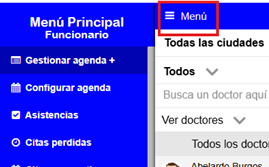
- Selecciona el tipo de documento del paciente y posteriormente ingresa el número de identidad del paciente, una vez verifiques que la información sea correcta da clic en el botón “Buscar”

- Si el paciente se encuentra creado traerá toda la información correspondiente; de lo contrario, se abrirá el formulario de creación para que diligencies la información básica y obligatoria del paciente para realizar el agendamiento.
- Una vez se identifique o cree el usuario, debes seleccionar la sede en la cual se va a realizar el agendamiento (en caso de que la entidad cuente con más de una sede)
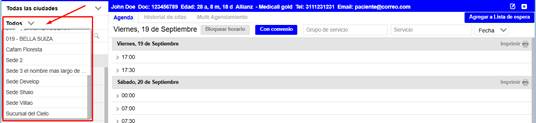
- En la parte superior, bajo el nombre del paciente vas a encontrar dos campos que permiten la búsqueda y asignación de citas: ”grupo de servicio” y “servicio”, el grupo te permite identificar agendas específicas de acuerdo con la creación (es opcional llenarlo) y el servicio es el campo obligatorio para avanzar con el agendamiento, recuerda que puedes realizar la búsqueda del servicio por CUP o nombre (puede ser una palabra clave y te traerá los resultados que encuentre relacionados)

- Luego de seleccionar el servicio que deseas agendarle al paciente, listará los doctores que atienden el servicio seleccionado y los espacios parametrizados para cada uno.
Recuerda que si seleccionas un doctor en específico, te traerá las agendas únicamente de ese doctor, desde el campo “Fecha” podrás visualiza el calendario completo con todos los días que cuentan con agenda disponible (días resaltados en blanco), al seleccionar un día, te mostrara las horas disponibles (resaltadas en negro) y las horas ocupadas (resaltadas en gris)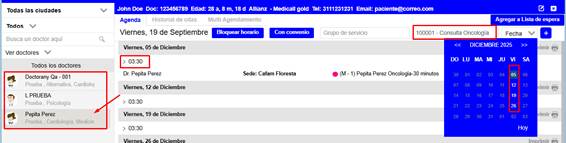
Nota: La disponibilidad de los espacios depende de los convenios del servicio vs. Aseguradora/plan del paciente y/o las restricciones del grupo de servicio con el que fue creada la agenda. - Una vez definas el espacio que será agendado, selecciónalo y da clic en “Agenda Citas”
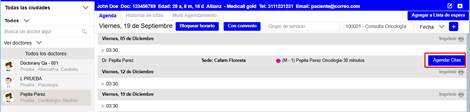
- Después da clic en el botón, visualizaras: alertas y preparaciones de servicio (para informar al paciente), y la pregunta de ley 1552 para conocer si era la fecha que esperaba. El orden de esas tres ventanas puede variar según parametrización.
- Antes de finalizar el proceso de agendamiento, visualizaras el resumen de la cita con los datos básicos del paciente y el espacio:
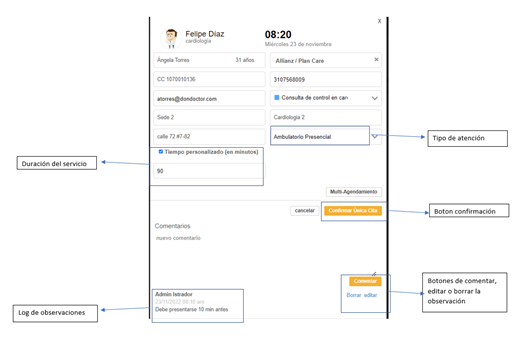
- Finalmente, para completar el proceso se debe dar clic en el botón “Confirmar cita única” o “Confirmar pre reserva”, según corresponda a las parametrizaciones.
- Para verificar el proceso realizado, puedes ingresar a la pestaña de “historial de citas” en donde visualizaras la cita recientemente programada para el paciente
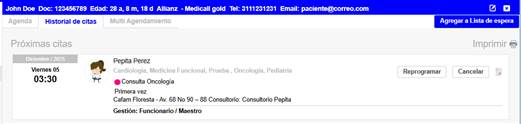
CANCELACIÓN DE CITA
Realiza el mismo proceso del agendamiento, pasos del 1 al 4.
Para realizar la cancelación de una cita, tienes dos alternativas:
- Hacerlo desde el mismo módulo de gestión de agenda, donde se visualizan los espacios en gris, dando clic en el botón “Cancelar”

- Hacerlo desde la pestaña “Historial de citas” haciendo clic en el botón “Cancelar” de la cita que deseas gestionar.
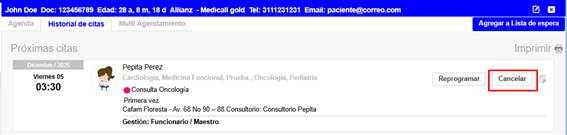
- Hacerlo desde el mismo módulo de gestión de agenda, donde se visualizan los espacios en gris, dando clic en el botón “Cancelar”
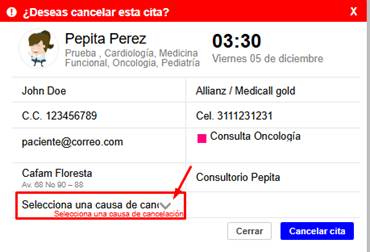
- Al realizar el proceso te mostrará la información general de la cita y seleccionar un motivo de cancelación. Recuerda que los motivos de cancelación se parametrizan previamente en Menú>Configuración>Motivos de cancelación (Exclusivo rol Maestro).
Si consideras necesario validar algún comentario de una cita cancelada, puedes realizar el proceso ingresando a Menú>Log de eventos>Log de citas (Exclusivo rol Maestro). Seleccionas la cita que deseas validar y te mostrará el detalle completo de la cita, junto con las observaciones creadas por diferentes usuarios
REPROGRAMACIÓN DE CITA
- Para realizar la reprogramación de una cita, tienes dos alternativas:
- Hacerlo desde el mismo módulo de gestión de agenda, donde se visualizan los espacios en gris, dando clic en el botón “Cancelar”
-Hacerlo desde la pestaña “Historial de citas” haciendo clic en el botón “Reprogramar” de la cita que deseas gestionar.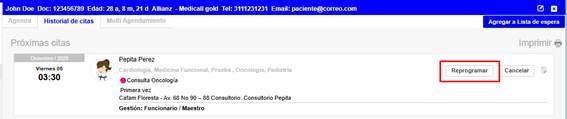
- Al realizar el proceso te mostrará la información del paciente y diversos filtros para que puedas reubicar la cita: sede, doctor y fechas.
Una vez selecciones el día, te desplegara la información de los horarios disponibles, debes seleccionar una hora y dar clic en “Guardar cambios” para finalizar el proceso.
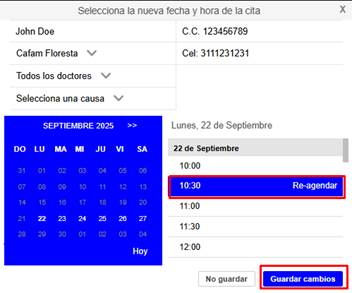
Nota: Si tienes activo el parámetro de “Motivos de reprogramación”, debes seleccionar un motivo para que te permita guardar la actualización de la cita, recuerda que estos motivos son completamente parametrizables, para ver mayor información ingresa a:
Procedimiento para crear/editar Motivos de reprogramación : Portal de Soporte
¿Le fue útil este artículo?
¡Qué bueno!
Gracias por sus comentarios
¡Sentimos mucho no haber sido de ayuda!
Gracias por sus comentarios
Comentarios enviados
Agradecemos su iniciativa, e intentaremos corregir el artículo