- realizar Bloqueo o Cancelación de agendas de manera masiva
- configurar mensaje indicando el porqué de la cancelación de agenda, ese mensaje va a llegar al paciente al correo registrado
- Los roles que tienen acceso a este módulo son: Maestro, Gestor Ips y Oficinista Ips
1. Ingresas al agendador del cliente y en la parte de debajo, das clic en funcionario, después de eso iniciar sesión con las credenciales del perfil maestro. (como se ve en la imagen 1 y 2)
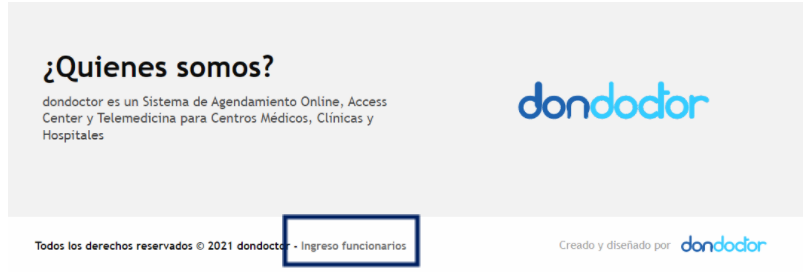
Imagen 1
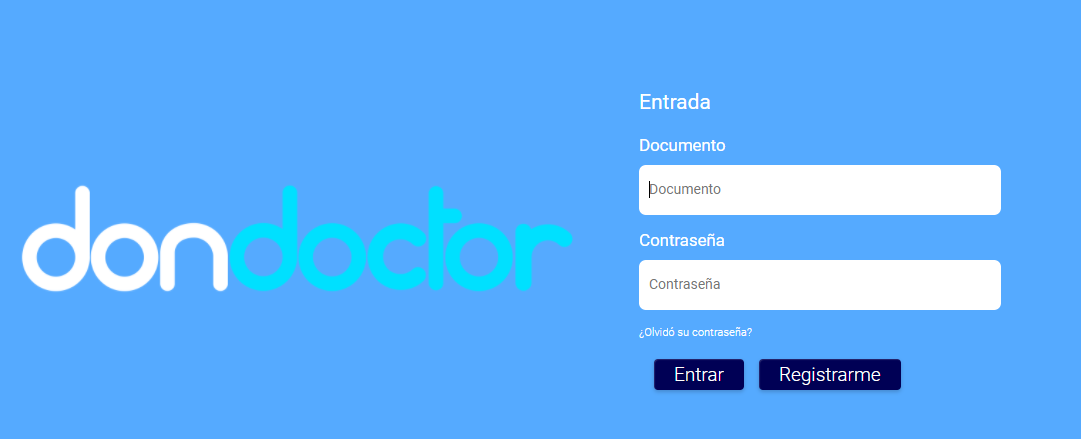
Imagen 2
2. para poder usar esta funcionalidad hay que tener en cuenta primero el manual de bloqueos en el siguiente enlace: https://dondoctoraid.freshdesk.com/es-LA/support/solutions/articles/60000635810-procedimiento-para-bloquear-agendas
3. Al hacer clic en Bloquear, se abrirá una ventana de Configuración de citas. En esta ventana, podremos visualizar el rango de fechas previamente seleccionado, así como un checkbox denominado Seleccionar todas para realizar un bloqueo masivo. Debajo de esta opción, aparecerán las citas ya programadas que serán bloqueadas. Una vez identificado todo lo anterior, se deben seleccionar las citas que serán canceladas y personalizar el mensaje correspondiente para los pacientes ya agendados:
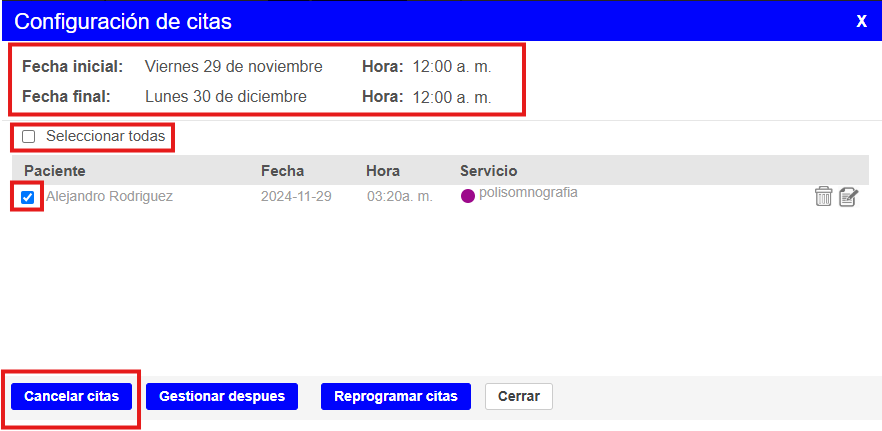
5. Al hacer clic en Cancelar citas automáticamente nos va a aparecer un mensaje de confirmación de la cancelación, tener en cuenta lo que indica este mensaje de advertencia, después de esto dar clic en SI.
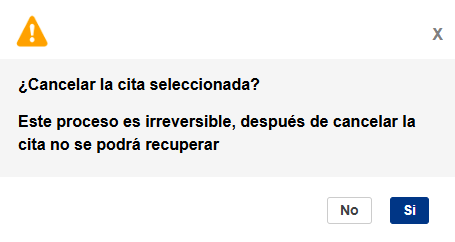
6. Enseguida se levantará una ventana con el espacio para colocar el motivo de cancelación, el cual no podrá superar la capacidad máxima de 450 caracteres por mensaje.
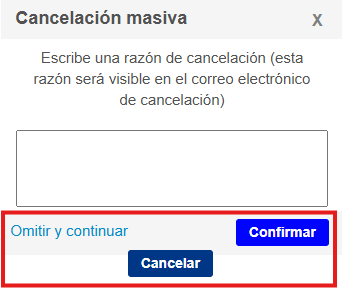
- Omitir y continuar: Permite la cancelación sin dejar un mensaje de cancelación
- Cancelar: Cancela el proceso de cancelación masiva de las citas
- Confirmar: Cancela las citas, pero es obligatorio escribir el mensaje de cancelación.
En el caso de que no tenga un mensaje de cancelación podrá omitir y continuar.
7. Finalmente, en la cancelación exitosa se obtendrá el siguiente mensaje: 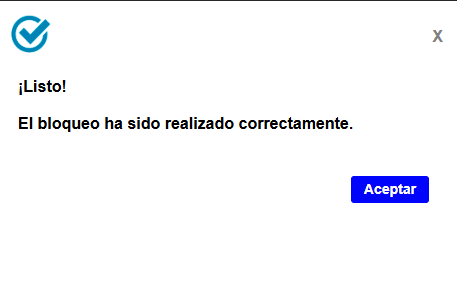
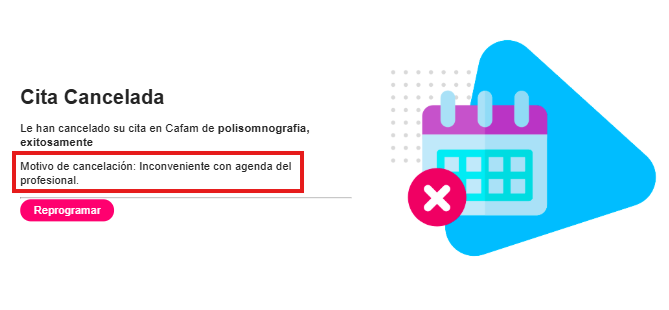
8. El paciente al que se le ha cancelado la cita podrá ver el motivo de cancelación en el correo electrónico con la siguiente estructura:
¿Le fue útil este artículo?
¡Qué bueno!
Gracias por sus comentarios
¡Sentimos mucho no haber sido de ayuda!
Gracias por sus comentarios
Comentarios enviados
Agradecemos su iniciativa, e intentaremos corregir el artículo