Esta funcionalidad permite:
- Bloquear la agenda de un profesional específico para un rango de fecha y hora en una sede determinada.
- Al activar esta opción, la agenda que el doctor tiene actualmente configurada no será visible y los espacios disponibles no podrán ser agendados por ningún paciente, ya sea desde el portal funcionario o portal paciente.
- Las citas que se encuentren agendadas en ese periodo podrán ser reprogramadas y/o canceladas según sea necesario.
- Los roles que pueden bloquear horario son: Maestro, Gestor IPS, Oficinista IPS Y Doctor(este último es parametrizable para que pueda o no realizar bloqueos.)
- Ingresa a portal funcionario.
*Recuerda que en la parte inferior del portal principal del agendador encontrarás la opción "Ingreso funcionarios"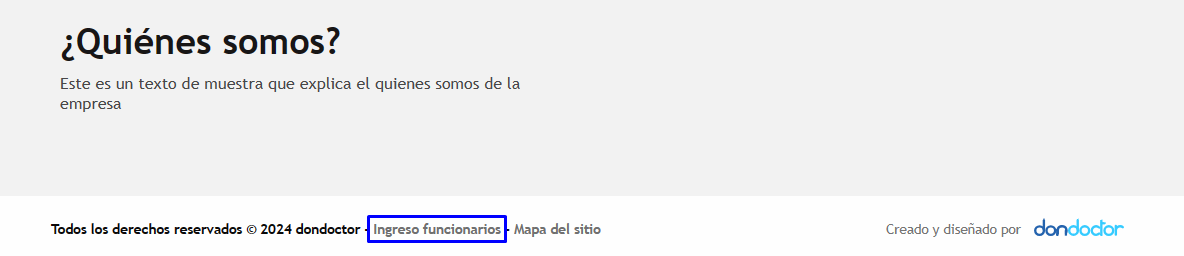
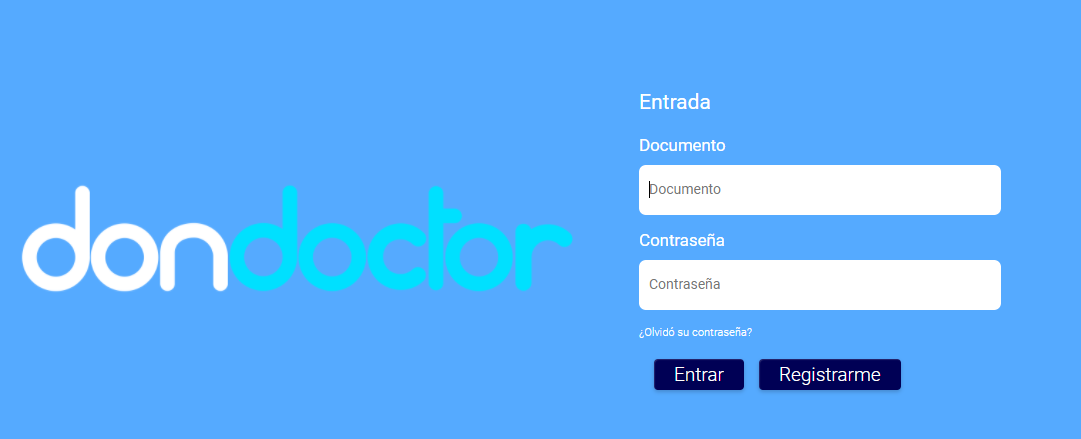
- Desde rol Maestro, Gestor IPS, Oficinista IPS y Doctor (Este último es configurable) podrás realizar bloqueos a todos los doctores que tenga relacionados.
*Si deseas activar/desactivar la opción de permitir bloqueo a usuarios con rol Doctor puedes enviar un correo a soporte@dondoctor.com solicitando el ajuste - Para realizar el bloqueo debes ingresar al módulo Gestión de agenda, que por defecto es el primero que visualizas al iniciar sesión desde portal funcionario. Desde este módulo debes seleccionar una de las sedes en las cuales deseas realizar el proceso, posteriormente seleccionar el doctor al cual le vas a bloquear el horario y con este proceso se habilitará automáticamente el botón Bloquear horario (si no seleccionas el doctor el botón estará deshabilitado).
Sin seleccionar doctor: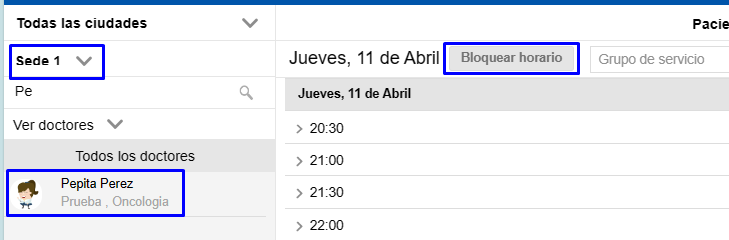
Seleccionando el doctor: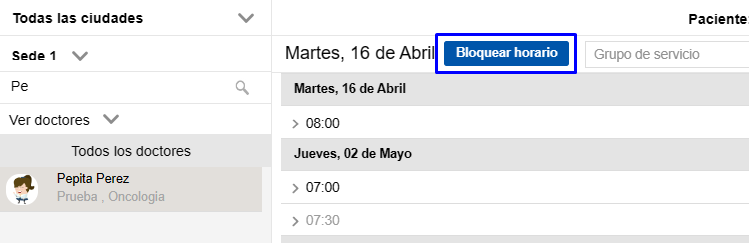
- Al dar clic sobre el botón Bloquear horario, te aparecerá un formulario en el cual debes seleccionar:
- Fecha y hora en que vas a comenzar el bloqueo
- Fecha y hora en que debe finalizar el bloqueo
- Sede en la cual requieres realizar el bloqueo de agenda del doctor, ten presente que si el doctor está asociado a más de una sede puedes elegir una o varias sedes en las cuales el doctor presta el servicio.
- Causa del bloqueo, motivo por el cual se realiza el bloqueo, ten presente que estos motivos son parametrizables desde soporte Allianz
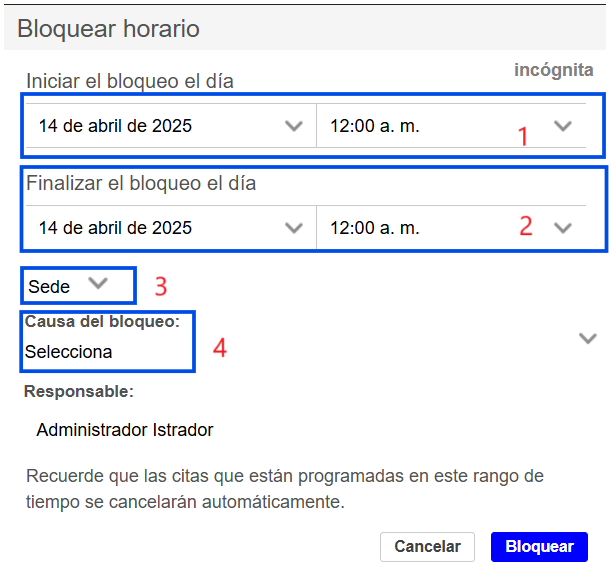
- Al presionar el botón Bloquear, visualizarás una ventana con la información general del bloqueo que se está realizando, si hay citas agendadas para el doctor en ese periodo y diferentes opciones para gestionar las citas o cancelar el proceso:
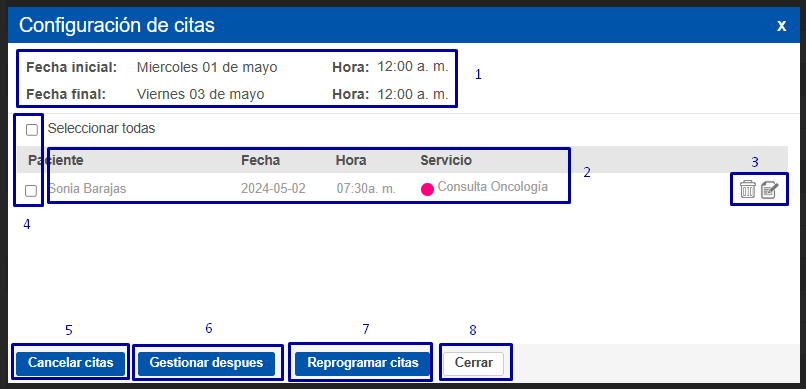
- Información del bloqueo realizado con el rango de fechas y hora en que se tomará el bloqueo de agenda.
- Citas agendadas en el rango del bloqueo realizado, aquí se mostrará el nombre del paciente junto a la fecha, hora y servicio agendado.
- El incono de basura elimina la cita de forma individual
El icono de nota permite reprogramar la cita de forma individual
Casillas tipo check permiten seleccionar todos o algunos pacientes para realizar el proceso de cancelación o reprogramación masiva.
Generará la cancelación de todas las citas seleccionadas en el campo 4. Esta opción te permitirá redactar un motivo de cancelación en caso de que necesites que en el correo electrónico de cancelación de cita, se le indique al paciente el motivo por el cuál su cita fue cancelada. Puedes encontrar mayor información de esta función en el siguiente enlace: Procedimiento para enviar mensaje personalizado con cancelación masiva : Portal de Soporte (freshdesk.com)
Llevará todas las citas seleccionadas en el campo 4 al módulo Citas por Gestionar que se evidencia en el Menú para que las citas sean gestionadas después en caso de que no sea posible realizar la reprogramación o cancelación de citas en el momento de realizar el bloqueo.
Puedes encontrar mayor información de este módulo en el siguiente enlace: Módulo citas por gestionar - Bloqueos : Portal de Soporte (freshdesk.com)Te permitirá reprogramar todas las citas seleccionadas en el campo 4; ten presente que este tipo de reprogramación masiva solo buscará y te mostrará espacios con exactamente la misma hora disponible, es decir si tienes tres citas con espacios a las 8:00AM, 9:00AM y 10:00AM al reprogramar las tres citas solo te mostrará fechas disponibles de otros días que cuenten con exactamente esos mismos tres horarios 8:00AM, 9:00AM y 10:00AM, si necesitas realizar la reprogramación en una hora diferente a la de la cita inicial debes gestionarlas una a una (Icono opción 3).
Cancela el proceso sin finalizar el bloqueo o la gestión de citas.
Nota: Para los botones 5,6,7 y 8 se mostrará una alerta en donde el funcionario podrá confirmar o no el proceso a realizar.
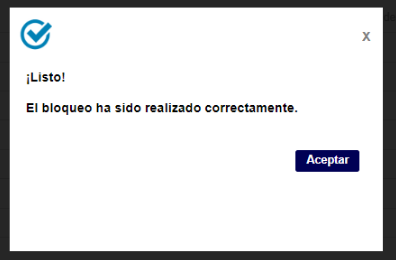
- Finalmente visualizarás una ventana emergente confirmando el bloqueo realizado.
¿Le fue útil este artículo?
¡Qué bueno!
Gracias por sus comentarios
¡Sentimos mucho no haber sido de ayuda!
Gracias por sus comentarios
Comentarios enviados
Agradecemos su iniciativa, e intentaremos corregir el artículo