Este módulo te permite:
- Reasignar citas de un médico a otro médico teniendo en cuenta fechas y horas de cada consulta.
- Los roles que tienen acceso a este módulo son: Maestro.
1. Ingresas al agendador del cliente y en la parte de debajo, das clic en funcionario, después de eso iniciar sesión con las credenciales del perfil maestro. (como se ve en la imagen 1 y 2)

Imagen 1

Imagen 2
2. Accedes al menú, después de esto das clic a la opción "Usuarios" (como se ve en la imagen 3)
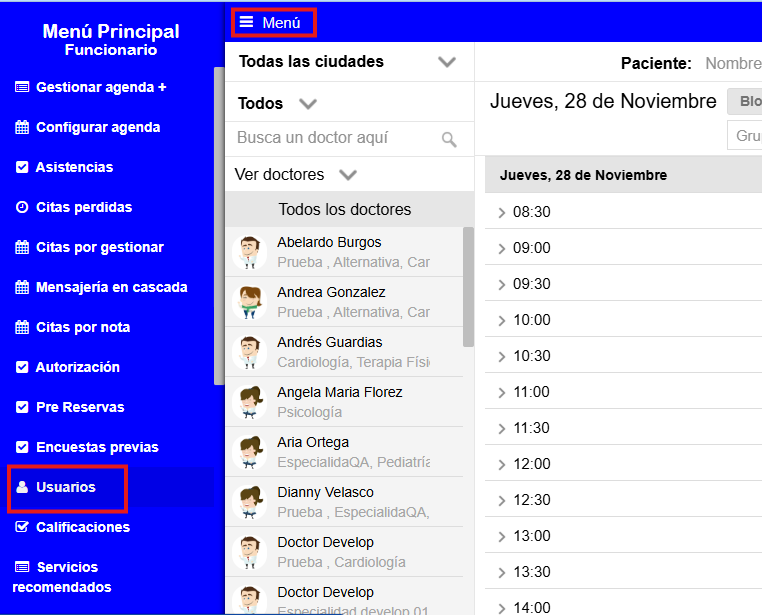
Imagen 3
3. Vas a realizar la búsqueda del doctor por el nombre, la idea es tener en cuenta esta información para filtrar entre todos los usuarios que registran activos, una vez encuentras al doctor vas a dar clic en la opción de "Editar". (Como se ve en la imagen 4)
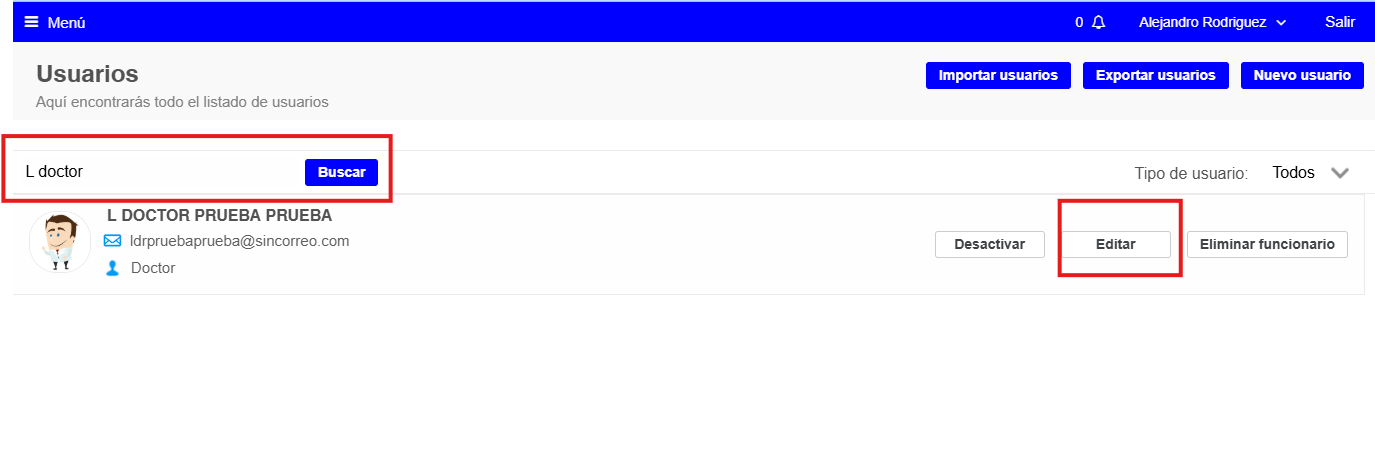
Imagen 4
4. una vez se ingresa a la opción de "editar" , da clic en reasignar citas en la parte baja del formulario. (Como se ve en la imagen 5)
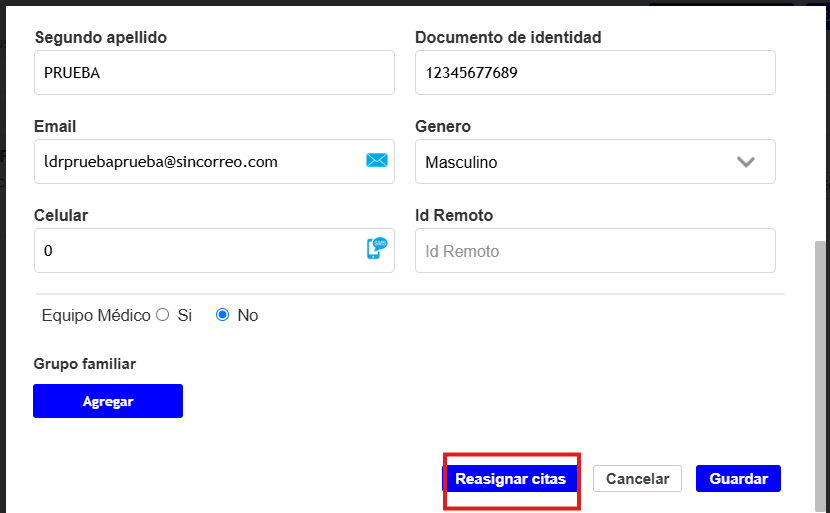
Imagen 5
5. Al hacer clic en “Reasignar citas” el sistema abre una modal con una barra de progreso indicando el porcentaje de avance. buscando en el sistema los doctores que tengan agenda creada. (Como se ve en la imagen 6)
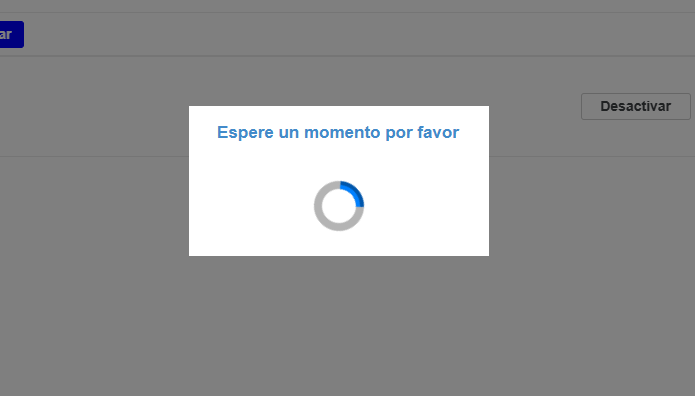
Imagen 6
Debe coincidir el plan, tipo de atención, la fecha, la sede y la hora de inicio en la cita, dependiente del número de citas el sistema puede tardar varios minutos, pero se informa al usuario por medio de una barra de progreso y la posibilidad de minimizar la ventana para que pueda seguir trabajando en la plataforma.
6. En caso en que no se encuentren doctores se muestra un aviso informando que no se encontraron doctores para el proceso. (Como se ve en la imagen 7)
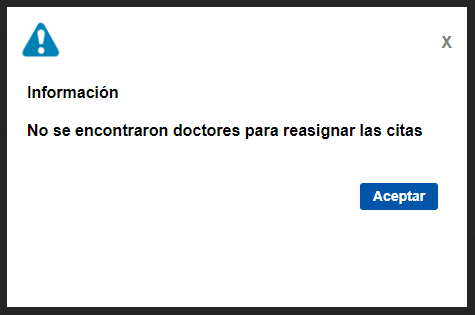
Imagen 7
7. En caso de que si encuentre doctores para realizar la reprogramación de las citas, se visualiza una ventana mostrando el tipo de reasignación que se va a realizar. (Como se ve en la imagen 8)
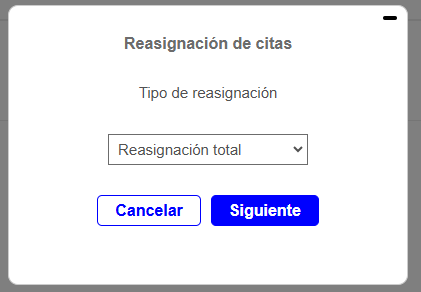
Imagen 8
8. Si se selecciona reasignación total, carga una pantalla para que el usuario pueda seleccionar el doctor al cual va a reasignar todas las citas activas. (Tener en cuenta que para reasignar citas a otro doctor, ese doctor debe tener agenda para los mismos días y fechas que vamos a reasignar). (Como se ve en la imagen 9)
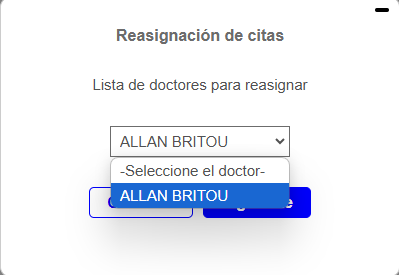
Imagen 9
9. Después de seleccionar el Doctor al que se van a reasignar las citas, en la siguiente ventana muestra una pantalla para que el usuario pueda seleccionar la razón por la cual hace la reasignación. (Como se ve en la imagen 10)
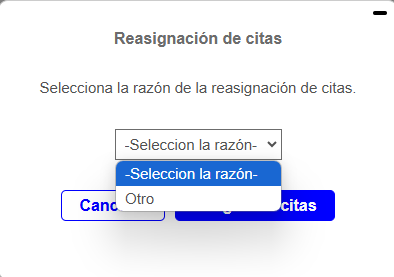 Imagen 10
10. Cuando se da clic en “Reagendar citas” el sistema comienza a realizar el proceso de reasignación de citas. Se muestra una barra de progreso informando el porcentaje de avance y con la posibilidad de minimizar la ventana para que el usuario pueda seguir trabajando. (Como se ve en la imagen 11)
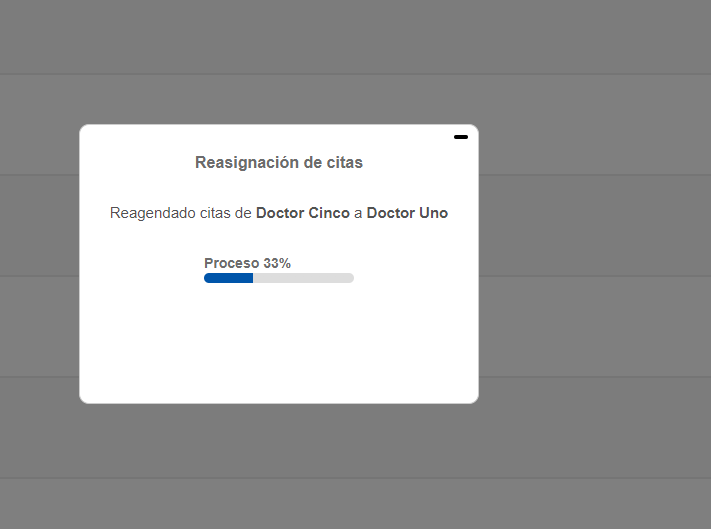
Imagen 11
El funcionario puede recargar la página y el proceso va a continuar, al recargar se mostrará la ventana minimizada en la parte inferior derecha. (Como se ve en la imagen 11)
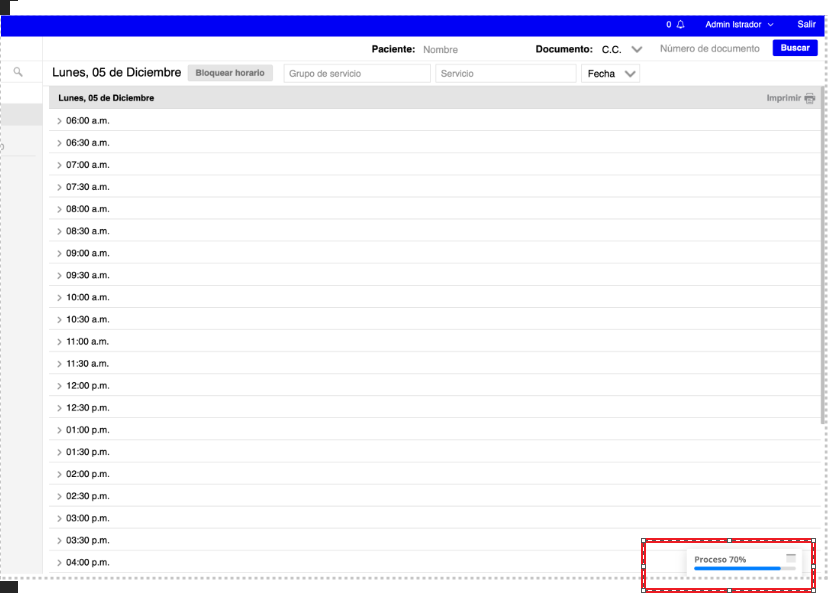
Imagen 11
Nota: Un funcionario solo puede tener activo un proceso de reasignación.
11. Una vez finalizado el proceso, en caso en que todas las citas sean reasignadas con éxito se mostrará un mensaje informando del éxito del proceso. (Como se ve en la imagen 12)
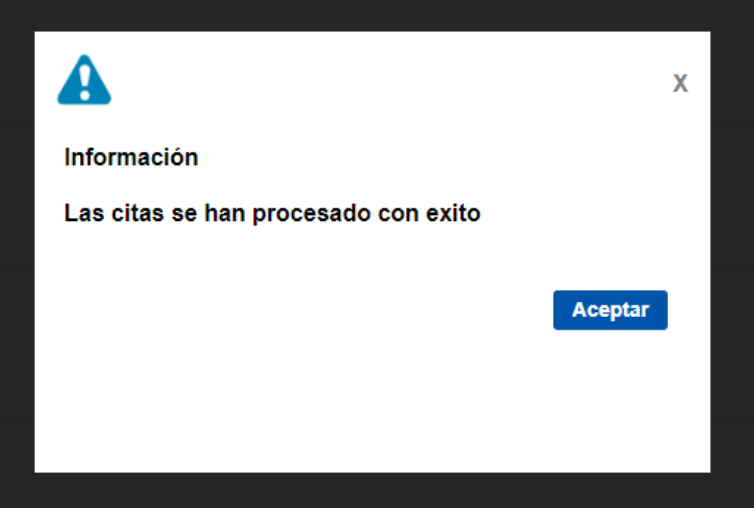
Imagen 12
12. En caso en que el usuario seleccione como tipo de reasignación la opción “Reasignación por fechas” se desplegara una ventana en la cual debe seleccionar un rango de fechas para que pueda hacer la búsqueda de las citas activas. El sistema válida que la fecha inicial sea menor o igual a la fecha final, y también válida que en el rango seleccionado existan citas activas para reprogramar. (Como se ve en la imagen 13)
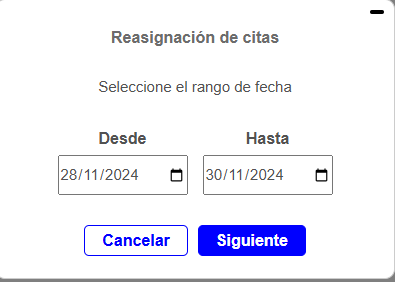
Imagen 13
Cuando el usuario da clic en siguiente tiene el mismo comportamiento que cuando selecciona la opción de “Reasignación total”.
13. En caso de que existan citas con conflicto, se muestra la siguiente pantalla para que sean gestionadas manualmente por el funcionario. (Como se ve en la imagen 14)
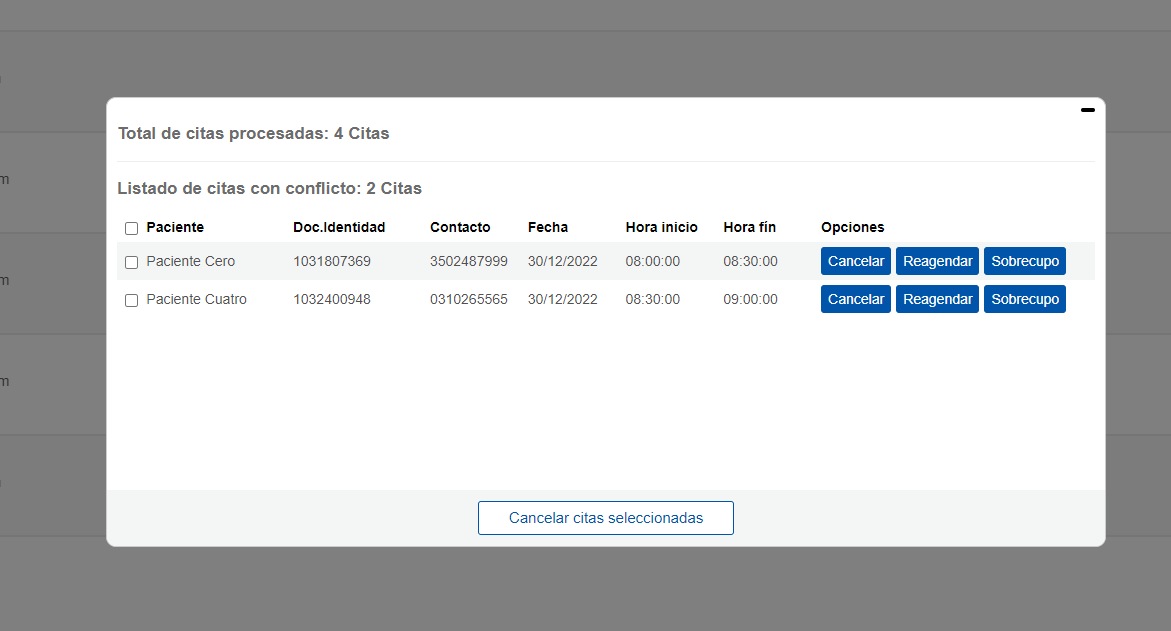
Imagen 14
Nota: Se tiene la opción de cancelarlas todas, cancelarlas una a una, re-agendarlas una a una, o re-agendarlas como un sobrecupo.
14. Para identificar quién realizo la reasignación de citas, creamos un Módulo para ver el Log de reasignaciones de citas. Ingresando al módulo “Log de reasignación de citas”. (Como se ve en la imagen 15)
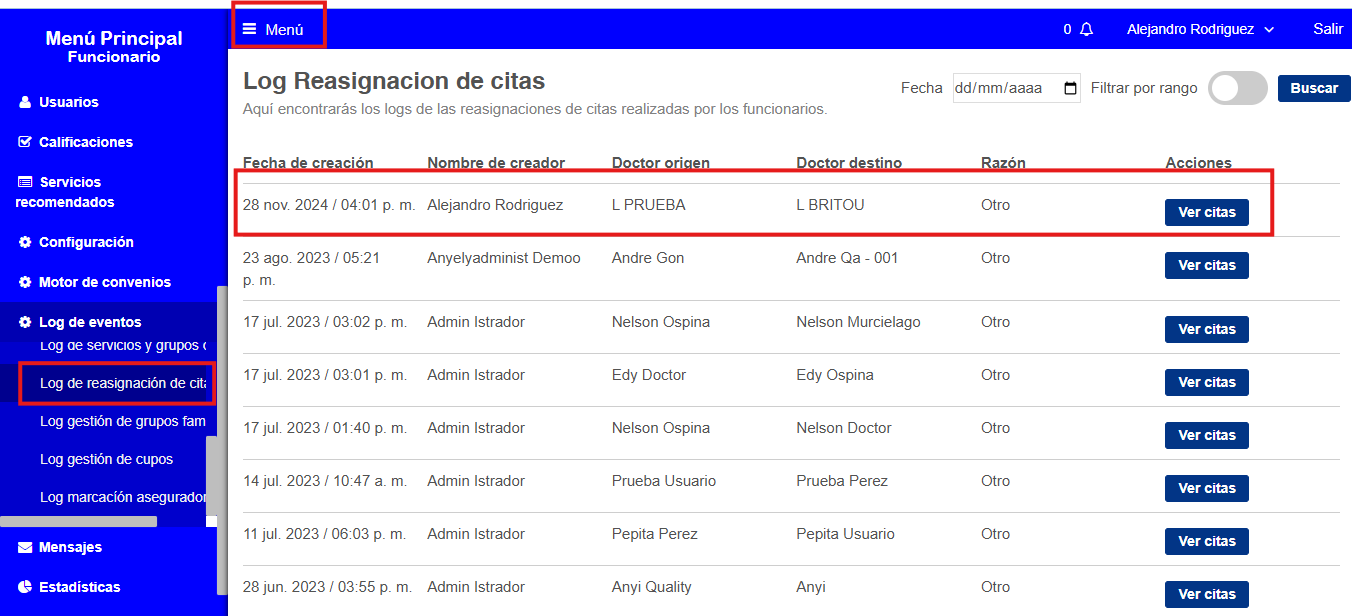
Imagen 15
15. Al dar clic en el boton Ver citas automaticamente se va a descargar un excel (Como se ve en la imagen 16) En esta pantalla se puede ver el listado de reasignaciones realizadas, la fecha de creación, el nombre del creador, el doctor origen, el doctor destino, la razón del re-agendamiento, a adicional a ello se puede exportar un Excel con la información de las citas que se procesaron.

Imagen 16
¿Le fue útil este artículo?
¡Qué bueno!
Gracias por sus comentarios
¡Sentimos mucho no haber sido de ayuda!
Gracias por sus comentarios
Comentarios enviados
Agradecemos su iniciativa, e intentaremos corregir el artículo