Este módulo te permite:
- Crear una encuesta que debe ser respondida por el paciente en el momento en que busque disponibilidad para un servicio específico. Esta funcionalidad busca guiar o asegurar que tanto el paciente como el funcionario realicen correctamente el agendamiento de la cita.
- El único rol que tiene acceso a modificar estas parametrizaciones es: Maestro.
- Ingresa a portal funcionario con las credenciales de tu usuario. (Rol Maestro)
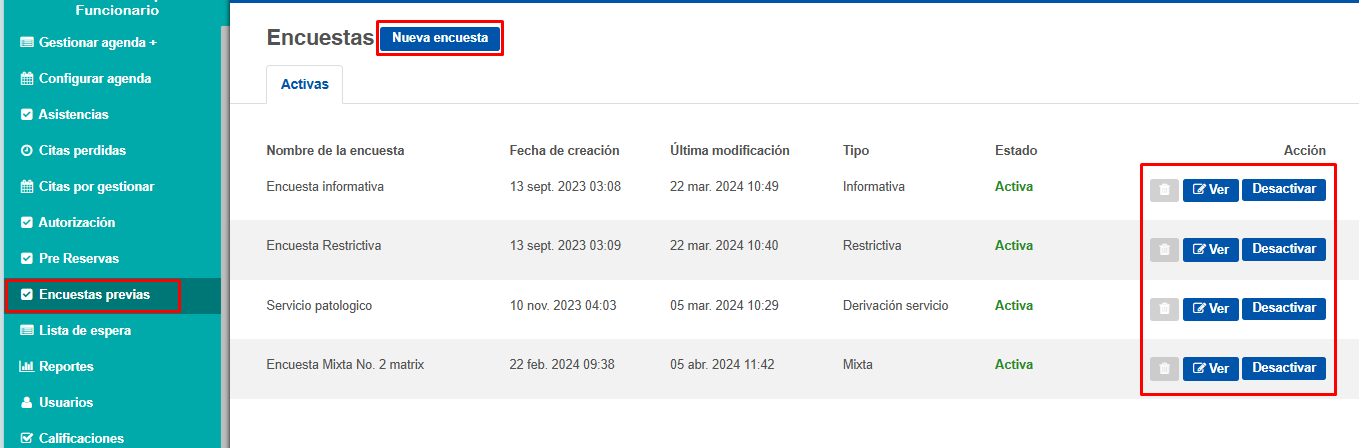
- Ingresa a Menú>Encuestas previas como se muestra a continuación:
- Al crear una nueva encuesta o ver (modificar) alguna encuesta creada, te mostrará el siguiente recuadro donde puedes seleccionar encuesta restrictiva, encuesta informativa, encuesta Derivación servicio o encuesta Mixta y agregarle un nombre a la encuesta:
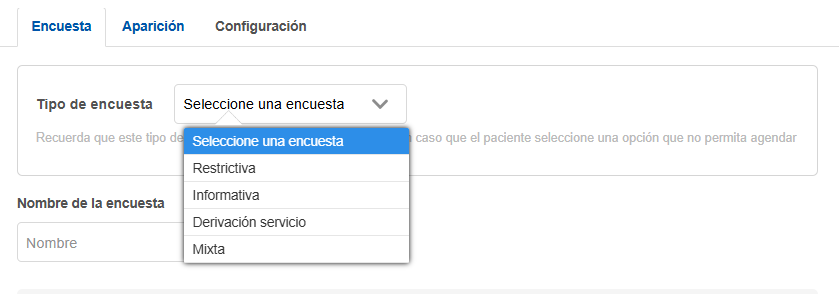 Encuesta restrictiva: Como su nombre lo indica esta opción restringe el agendamiento del servicio, si un servicio tiene asociada este tipo de encuesta y el usuario no responde de acuerdo con los parámetros u opciones establecidas como obligatorias, no podrá continuar con el agendamiento y se le indicará que debe cumplir con esos requisitos para agendar su cita.
Encuesta informativa: Este tipo de encuesta le mostrará al usuario indicaciones o le preguntará información importante que debe conocer antes de mostrar la disponibilidad del servicio; sin embargo, de su respuesta no dependerá que pueda o no agendar el servicio, y al seleccionar cualquier respuesta podrá continuar con el agendamiento sin problema.
Derivación del servicio: Este tipo de encuesta llevara al paciente a agendar determinado servicio de acuerdo con la respuesta seleccionada.
Mixta: Este tipo de encuesta permite parametrizar varias respuestas en donde el paciente solo puede seleccionar una de ellas y de acuerdo con la respuesta seleccionada tendra diferentes comportamientos (Permitir agendamiento, restringir agendamiento, derivar a un doctor especifico, derivar a otro servicio o generar una pre reserva) - En este punto después de darle un nombre a tu encuesta debes escribir la pregunta y posteriormente agregar las opciones que se contemplen como respuesta.
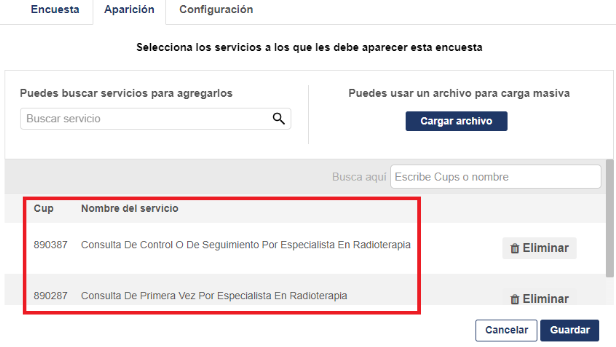
- En la pestaña de Aparición debes agregar el o los servicios que deberían tener esa encuesta asociada, puedes hacerlo agregando uno a uno en el campo de buscar servicio si son pocos o puedes cargar un archivo con todos los servicios si son varios los que requieres que cuenten con la encuesta previamente creada:
- En la pestaña de configuración activas la encuesta y escribes el mensaje que deseas que le muestre al paciente cuando selecciona la opción que bloquea/restringe el agendamiento.
En esta pestaña también puedes descargar el reporte de las respuestas seleccionadas por los pacientes, en caso de que requieras de algún soporte para justificarle al paciente las opciones seleccionadas por él en el momento de agendar el servicio, el reporte lo puedes descargar para una fecha específica: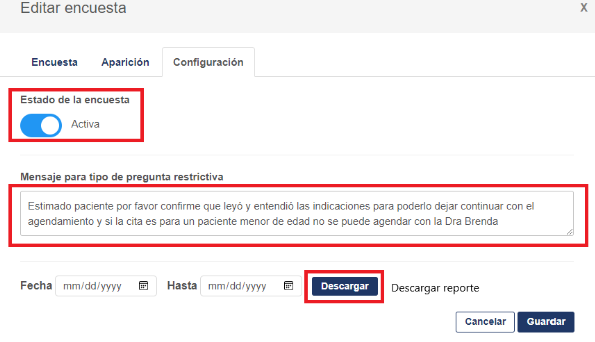
- Finalmente guardas los cambios realizados. En el momento de agendar el servicio al paciente le aparecerá la pregunta que tu hayas configurado previamente con las respectivas respuestas:
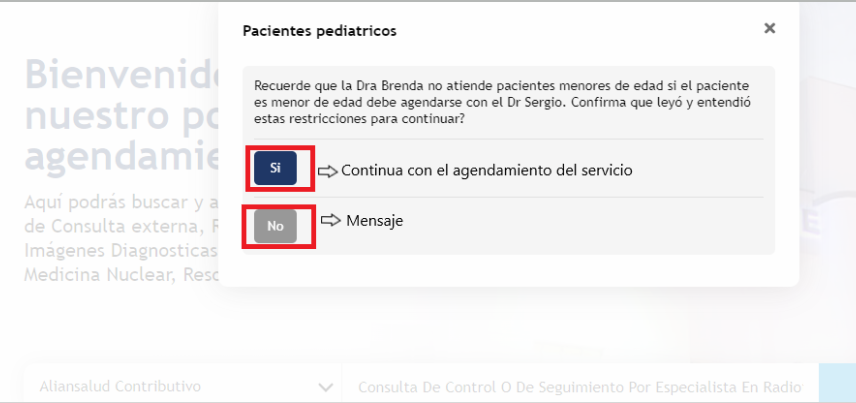
Si la encuesta es restrictiva y el paciente eligió la respuesta que bloquea el agendamiento le saldrá una alerta con el mensaje que tu hayas parametrizado previamente: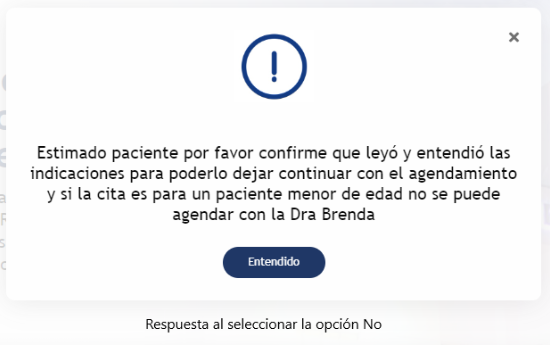
Nota: en la pestaña de configuración puedes activar o no los roles a los cuales también les aparecerá esta encuesta cuando estén agendándole una cita a un paciente (si es necesario).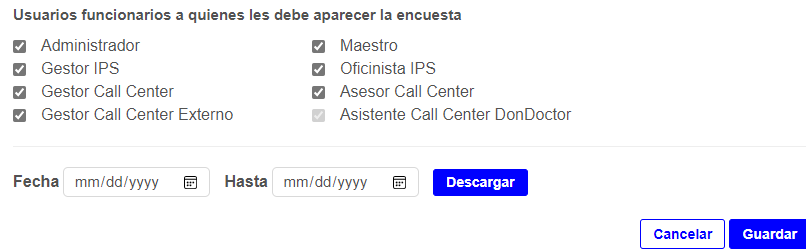
¿Le fue útil este artículo?
¡Qué bueno!
Gracias por sus comentarios
¡Sentimos mucho no haber sido de ayuda!
Gracias por sus comentarios
Comentarios enviados
Agradecemos su iniciativa, e intentaremos corregir el artículo