Esta parametrización permite exponer al Funcionario y/o Paciente, información relevante e indispensable respecto al servicio que va a ser agendado. Sujetando a la prestación del servicio ciertas consideraciones que debe conocer el usuario.
Este proceso solo puede ser realizado por el usuario con rol: Maestro.
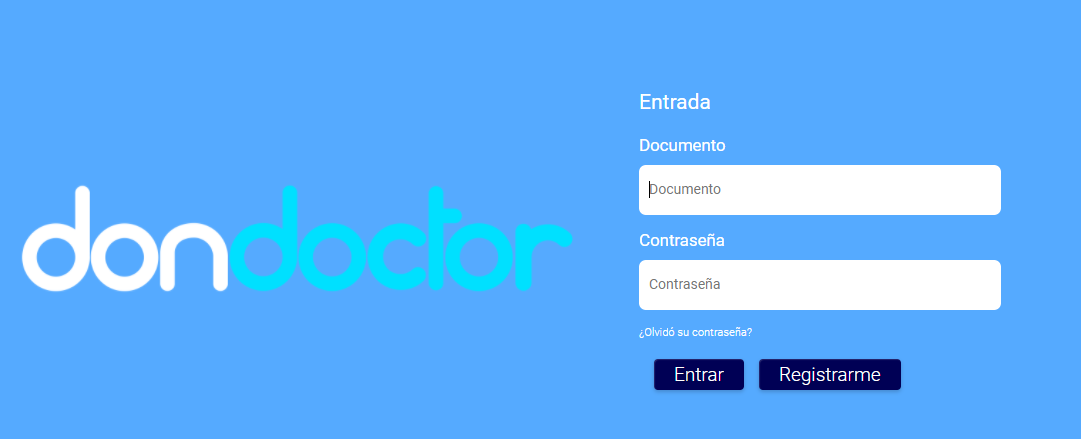
- Ingresa a portal funcionario.
*Recuerda que en la parte inferior del portal principal del agendador encontrarás la opción "Ingreso funcionarios"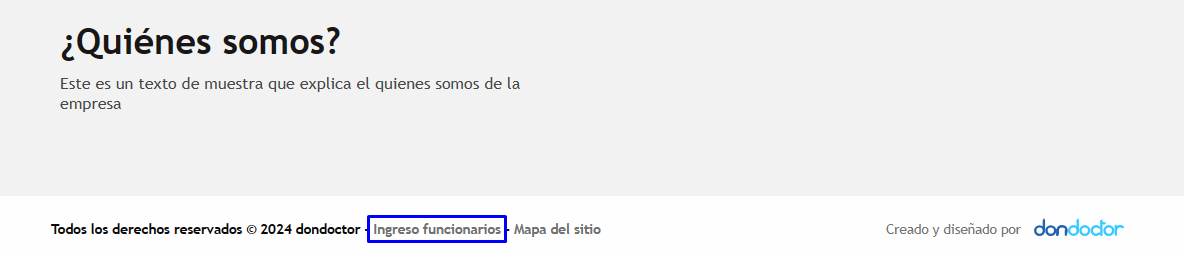
- Ingresa a Menú>Configuración>Servicios, como se evidencia a continuación:
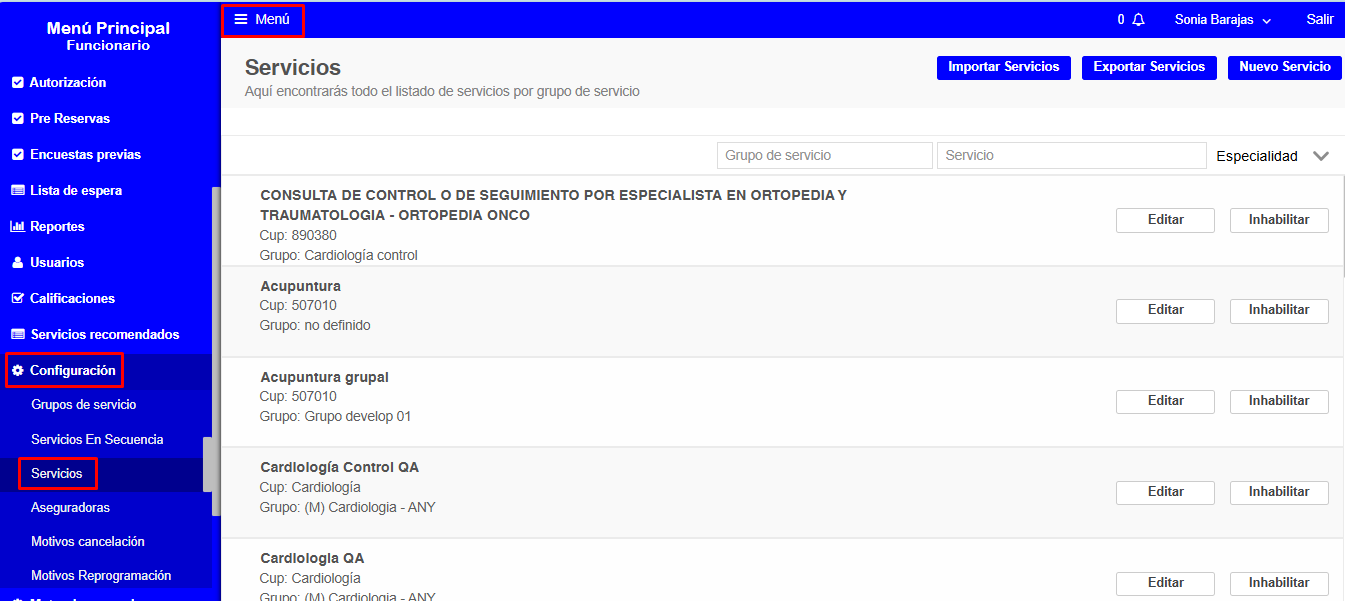
- En el módulo de Servicios debes buscar el servicio al cual deseas modificarle las alertas, preparaciones o condiciones y dar clic en el botón "Editar":

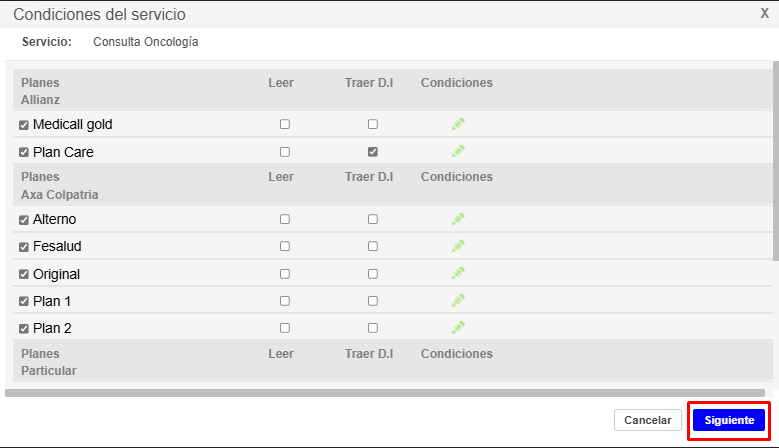
- Debes dar clic dos veces en el botón "Siguiente" para ver o modificar las condiciones. Para conocer más detalles de las configuraciones adicionales puedes ir al siguiente enlace: Procedimiento para crear un Servicio : Portal de Soporte
Una vez te encuentres en la sección "Condiciones del servicio" puedes agregar o activar las condiciones correspondientes a cada plan: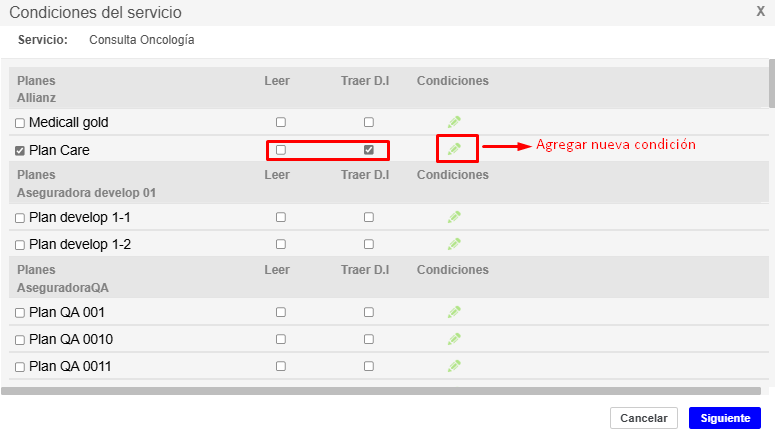 Si necesitas agregar una nueva condición debes dar clic en el ícono de edición (lápiz) y se abrirá el siguiente modal para editar, borrar o crear nuevas condiciones, al finalizar das clic en el botón "Aceptar":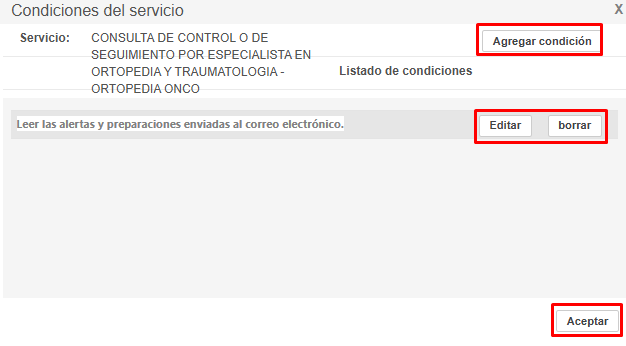
- Finalmente, podremos editar las alertas y preparaciones en la última sección desde la misma edición del servicio (En las condiciones del servicio debes dar clic en el botón "Siguiente"):
En esta sección podrás validar las alertas y preparaciones ya creadas, editarlas o eliminarlas y también crear una nueva: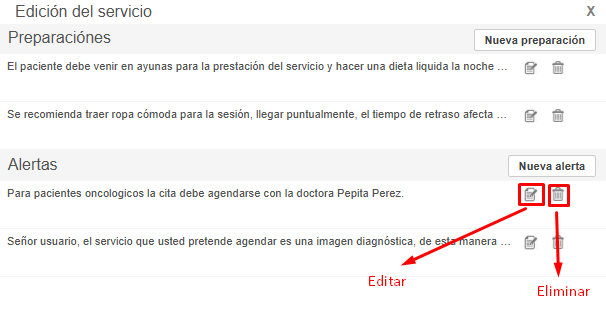
- En la edición o creación de una nueva alerta/preparación visualizaras los siguientes botones:
Privado: Si se marca esta opción, la condición solo será visible para funcionarios.
Publico: Si se marca esta opción, la condición será visible para pacientes y funcionarios (misma información que llegará al correo electrónico del paciente en la confirmación de su cita).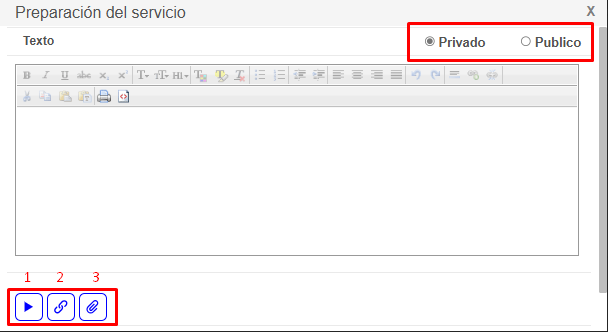
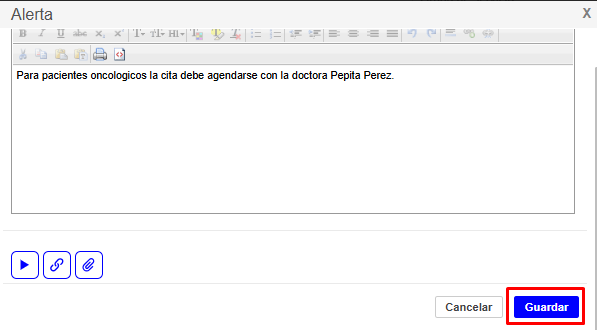
En la parte inferior visualizaras tres iconos:- Cargar vídeo de YouTube, agregando la URL correspondiente.
- Cargar enlace, agregando el link de la página correspondiente.
- Cargar archivo adjunto, agregando un archivo únicamente en PDF.
- Una vez finalices y cargues la información correspondiente solo debes dar clic en "Guardar" y los funcionarios (o también pacientes) ya podrán visualizar la alerta/preparación que agregaste en el momento de agendar el servicio:
¿Le fue útil este artículo?
¡Qué bueno!
Gracias por sus comentarios
¡Sentimos mucho no haber sido de ayuda!
Gracias por sus comentarios
Comentarios enviados
Agradecemos su iniciativa, e intentaremos corregir el artículo