Esta funcionalidad le permite al paciente (Portal Paciente y Bot) o al funcionario (Portal Funcionario) llenar un formulario para un servicio que no cuente con agenda disponible, con el fin de que sus datos se almacenen y posteriormente gestionar el agendamiento del servicio cuando haya disponibilidad del mismo.
Ten presente que:
- La activación del formulario de la lista de espera es parametrizable; por lo tanto, puedes validar si es necesario o no que en el momento que un servicio no tenga disponibilidad se despliegue un formulario para entrar en lista de espera. Para Activar/Desactivar la funcionalidad puedes enviar tu solicitud al equipo de Soporte (soporte@dondoctor.com)
- Podrás configurar la activación de la lista de espera automática, crear excepciones, reglas de priorización, asignar un tiempo definido para la caducidad o modificar las re-notificaciones.
- Únicamente el rol Maestro podrá acceder a la pestaña Configuración de dicho módulo, en donde podrá ajustar parámetros generales de la funcionalidad.
- Ingresa a portal funcionario.
*Recuerda que en la parte inferior del portal principal del agendador encontrarás la opción "Ingreso funcionarios"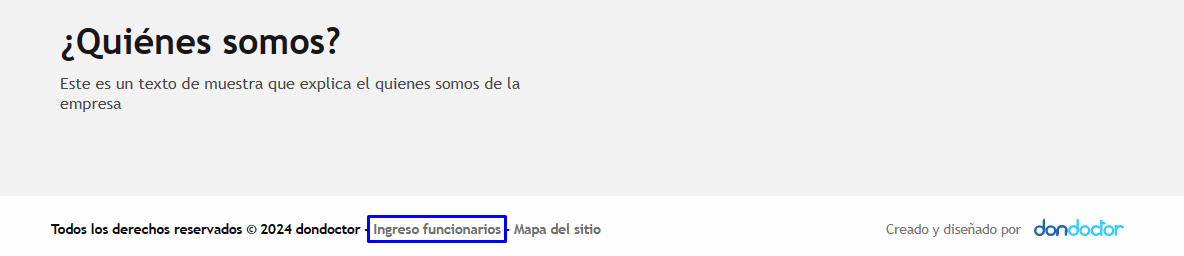
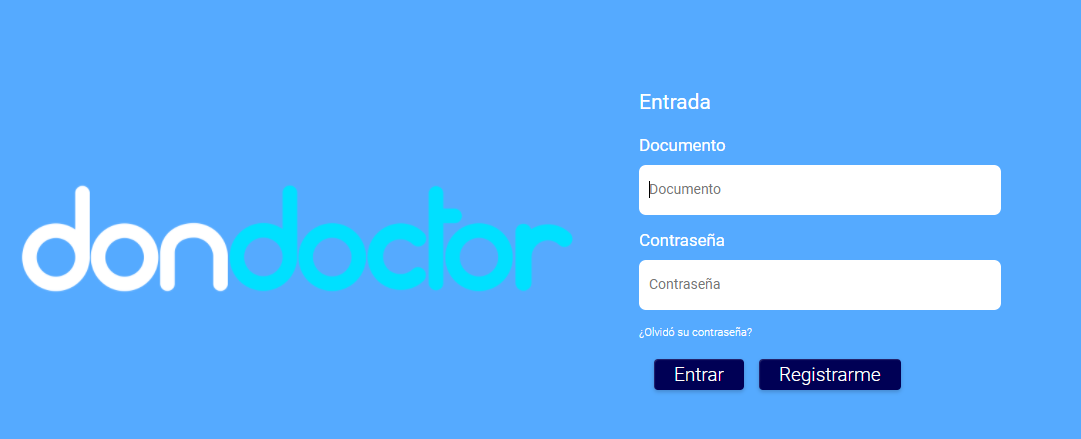
- Ingresa a Menú>Lista de espera, una vez te encuentres en este módulo visualizarás cuatro pestañas
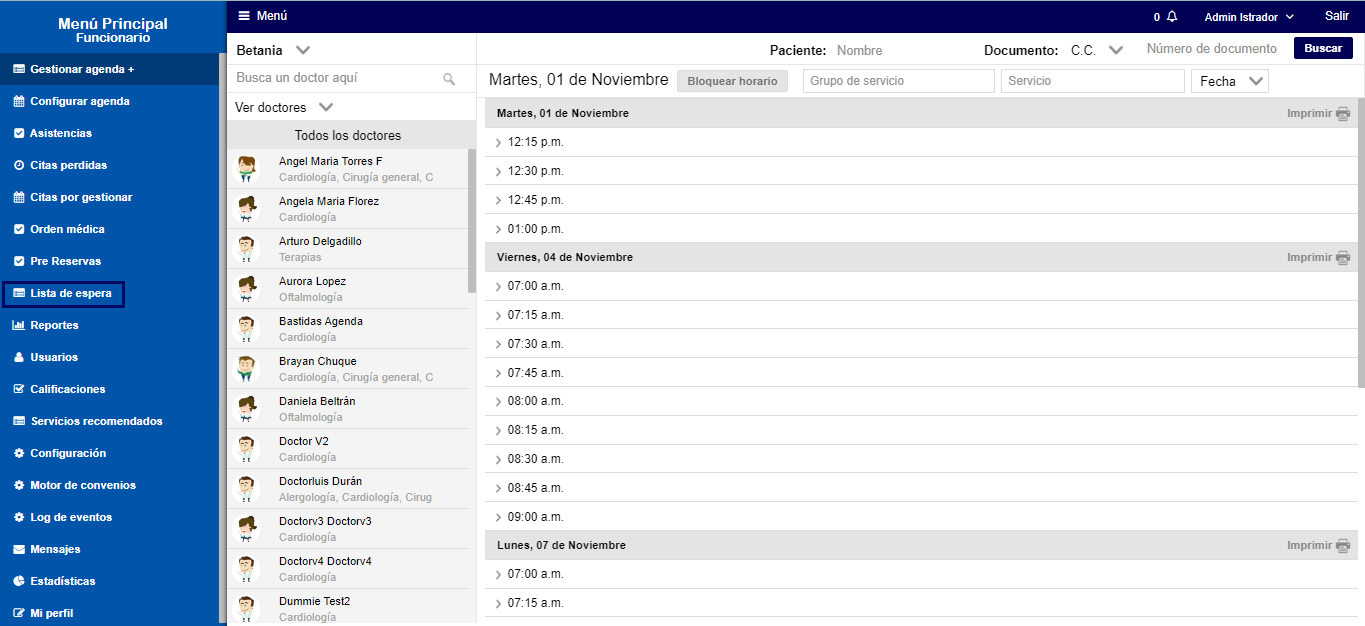
- Desde rol Maestro podrás acceder a la pestaña Configuración del módulo de lista de espera, si solo necesitas conocer el procedimiento detallado para gestionar pacientes en lista de espera (desde diferentes roles) da clic en el siguiente enlace:
Procedimiento para gestionar pacientes en Lista de Espera : Portal de Soporte - Una vez ingreses al módulo de Lista de espera identificaras las siguientes opciones:
- Agregar a la lista: permite ingresar de forma manual a los pacientes en una lista de espera, aquí se maneja el mismo formulario que visualiza el paciente.
- Descargar lista: permite descargar un listado de los pacientes que se encuentran en lista de espera de acuerdo con la sección (Pendientes, Agendadas, Caducadas o Eliminadas) en que se encuentre el funcionario y los filtros seleccionados (Fecha, Tipo de servicio y/o Sede).
- Descargar todo: permite descargar todo el listado de los pacientes en lista de espera, independientemente de la pestaña en la que se encuentren.
El rango filtra las fechas en las cuales el paciente se registró en la lista de espera.
- Pestaña Pendientes: se identificarán todos los pacientes que se encuentren registrados, desde la fecha en la que se realizó la inscripción + el número de días configurados en el Tiempo de caducidad. Ten presente que a todos los registros que se encuentren en esta pestaña se les enviara un número determinado de notificaciones (hasta que agenden su cita o pasen a caducadas) si la gestión automatica esta activa y no existe ninguna excepción del servicio
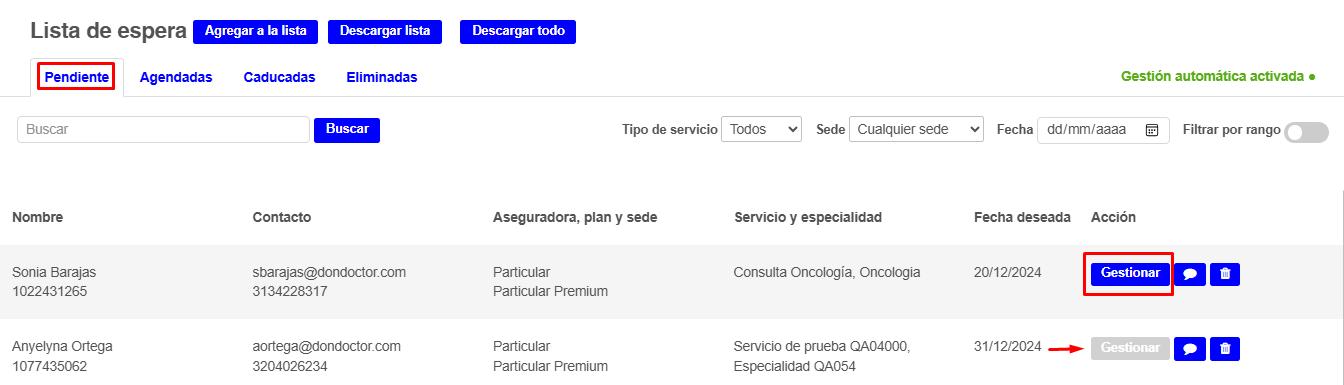
- Acción: En este campo identificarás el mismo botón "Gestionar" habilitado (azul) o deshabilitado (gris):
Habilitado: Cuando la plataforma identifique que hay disponibilidad de agenda para ese servicio.
Deshabilitado: Cuando la plataforma no identifique que hay disponibilidad de agenda para ese servicio.
- Botones adicionales:

- Ícono comentario: permite agregar comentarios en el registro para dejar alguna aclaración respecto a la gestión realizada.
- Ícono basura: Elimina el registro de las pestañas Pendiente, Agendadas o Caducadas y se envía el registro a la pestaña "Eliminadas" con la información del funcionario, la fecha y la hora en que se eliminó el registro. Se recomienda agregar un comentario en donde se pueda validar el motivo de eliminación.
- Acción: En este campo identificarás el mismo botón "Gestionar" habilitado (azul) o deshabilitado (gris):
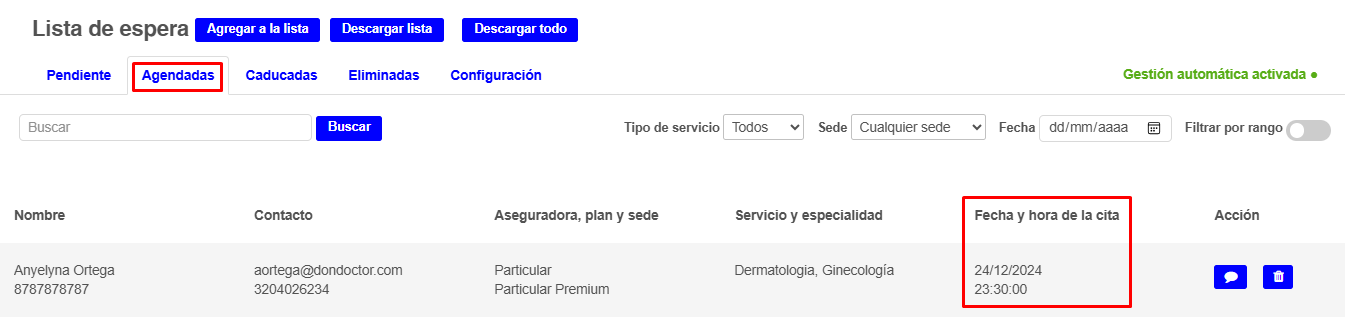
- Pestaña Agendadas: se identifican todos los pacientes a los cuales se les gestiono su cita en la lista de espera después de la fecha de inscripción, independientemente de la fecha que hayan seleccionado como "deseada", o de si su registro se encontraba en la pestaña "Pendientes" o "Caducadas". Aquí también podrás identificar la fecha y hora de la cita que fue agendada:
- Pestaña Caducadas: se identifican todos los pacientes que se encuentra registrados con fechas que expiraron, de acuerdo con el tiempo de caducidad. Es decir, los registros que a partir de la fecha de inscripción, ya superaron la cantidad de días parametrizados en el parámetro "Tiempo de Caducidad".
Respecto a la pestaña de Pendientes el botón Gestionar cambia a Agendar y únicamente permite asignar la cita manualmente por un funcionario (ya no es posible enviar correo de forma automática)
Los demás botones generan la misma acción previamente indicada.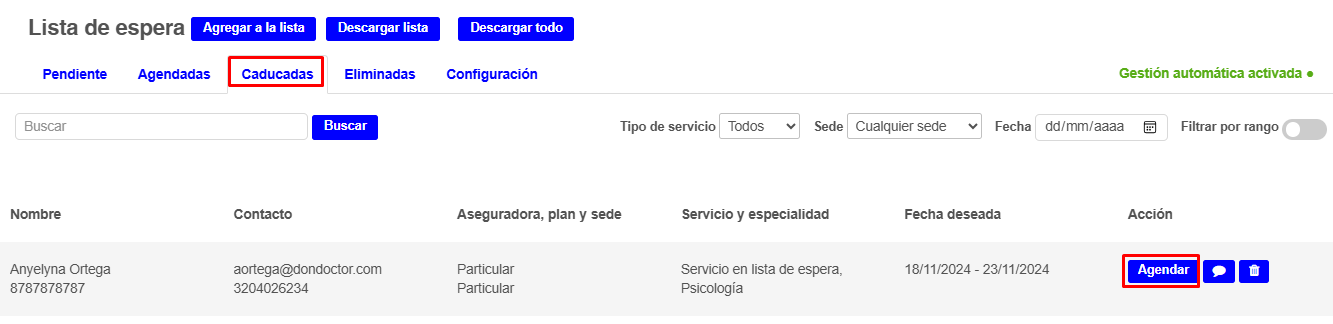
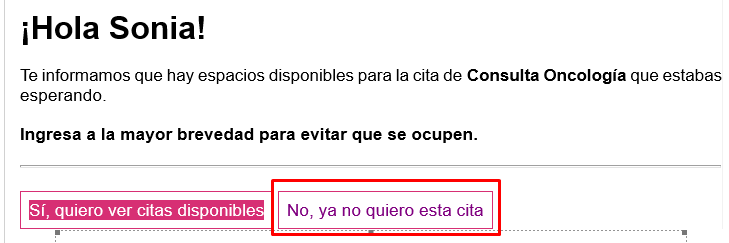
- Pestaña Eliminadas: se identifican todos los pacientes a los cuales en los pasos 4, 5 o 6 se les ejecuto la acción de eliminar registro a través del ícono de basura, o si el mismo paciente a través del correo electrónico de lista de espera indico que ya no quería la cita.
En esta pestaña se puede visualizar la información del funcionario/paciente, la fecha y la hora en que se eliminó el registro.
Adicionalmente, se pueden visualizar los comentarios que estén relacionados al registro.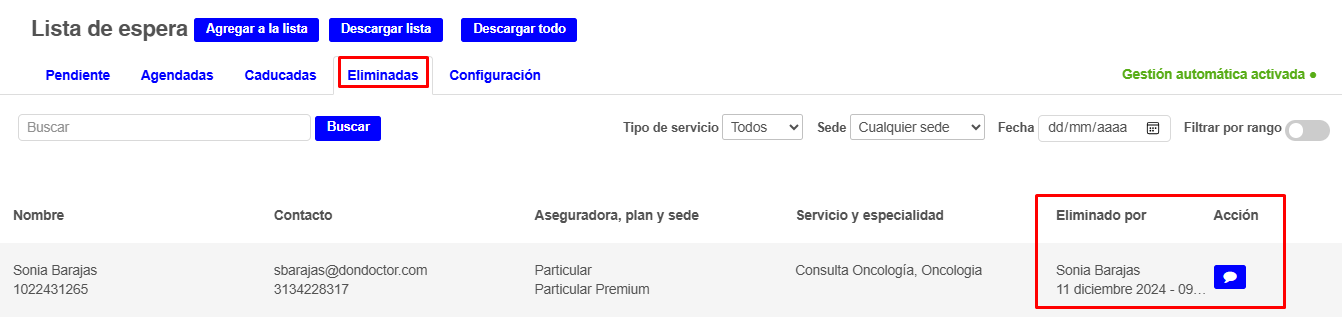
- Pestaña Configuración: se pueden ajustar todos los parámetros relacionados a la gestión de lista de espera:
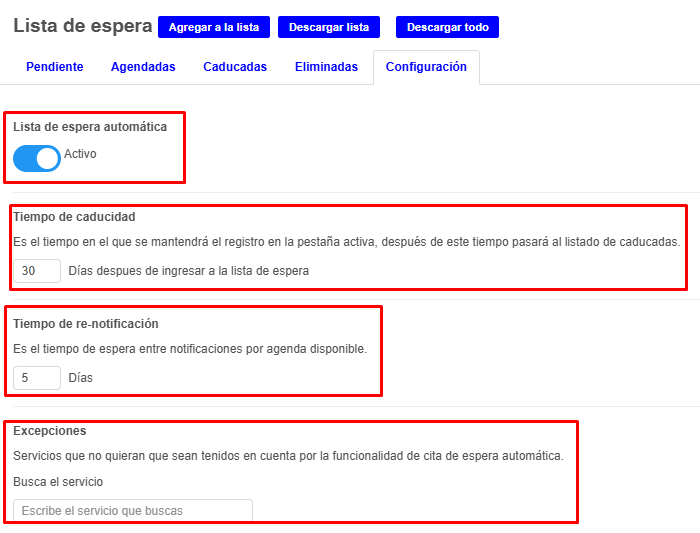
- Activar/Desactivar lista de espera automática: al estar activa se enviará automáticamente un correo electrónico al paciente indicando que hay un espacio disponible para el servicio que estaba esperando, este correo le permitirá rechazar el espacio o agendarlo, llevándolo directamente al agendador mostrándole la disponibilidad del servicio para que finalice el agendamiento.
- Tiempo de caducidad: el tiempo es parametrizable entre 30 y 365 días, y es el tiempo en el que el paciente va a permanecer en la pestaña de "Pendientes" a partir del momento en que realiza la inscripción a la lista de espera.
Ejemplo: el tiempo de caducidad se encuentra a 30 días y el paciente se inscribe el 25 de noviembre a la lista de espera, es decir que su registro va a estar en la pestaña de "Pendientes" hasta el 25 de diciembre. A partir del 26 pasa a la pestaña "Caducadas" pues ya supero el tiempo parametrizado. - Tiempo de re- notificación: el tiempo es parametrizable entre 5 y 20 días, y es el tiempo en el que el paciente va a recibir una nueva notificación indicando disponibilidad (si existe claro) y si se encuentra en la pestaña de "Pendientes"-
Ejemplo: Si del 25 de noviembre al 25 de diciembre, el paciente no ha podido agendar su cita y el tiempo de re- notificación se encuentra a 5 días, el paciente va a recibir varias notificaciones en ese lapso de tiempo, siempre que el sistema encuentre disponibilidad 5 días después de enviarle una notificación, nuevamente le enviara otra. - Excepciones: Aquí puedes asignar todos los servicios a los cuales no se les va a disparar ninguna mensajería por correo electrónico si la gestión automática se encuentre activa. Esta opción puede ser utilizada para servicios que no pueden ser agendados por el paciente debido a algún requisito especifico. En este campo solo debes escribir el CUP o nombre y te mostrará resultados relacionados con servicios activos para seleccionar el que necesites y guardar la información del servicio excento.
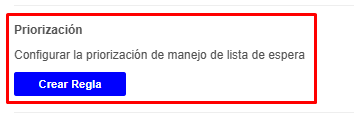
- Priorización: permite configurar priorización para la lista de espera según edad, aseguradora/plan y género.
Para agregar una regla solo debes dar clic en el botón "Crear regla" y se desplegará el siguiente formulario: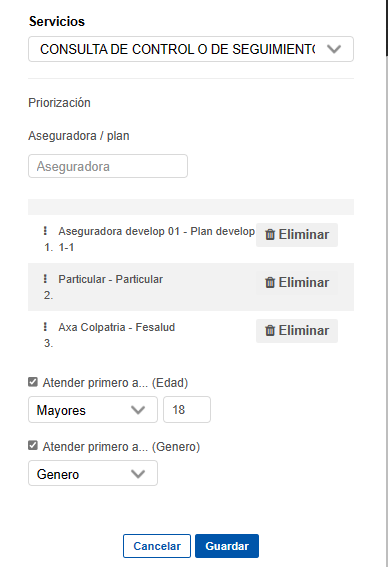 -Debes seleccionar uno o más servicios que deben tener esta priorización, en el campo "Servicios" se despliegan todos los que se encuentren activos.
-Debes seleccionar una aseguradora/plan para la priorización, ten en cuenta que cada vez que intentes agregar una aseguradora/plan debes guardar los cambios, cuando tengas la/s aseguradoras correspondientes puedes cambiar su orden arrastrándolas desde el ícono de 3 puntos.
-Activar/Desactivar las opciones de edad y género e indicar el número u opción deseada.
Estas reglas priorizan el agendamiento cuando haya disponibilidad según la aseguradora/plan, el género y la edad parametrizada; a los usuarios que requieren los servicios seleccionados para que la mensajería notifique inicialmente a espacios pacientes.
Nota*: Puedes eliminar los servicios exentos y las reglas de priorización creadas en cualquier momento.
.
¿Le fue útil este artículo?
¡Qué bueno!
Gracias por sus comentarios
¡Sentimos mucho no haber sido de ayuda!
Gracias por sus comentarios
Comentarios enviados
Agradecemos su iniciativa, e intentaremos corregir el artículo