En este manual encontrarás la siguiente información:
- Gestionar pacientes que se encuentran en la lista de espera realizando el proceso de asignación de cita manual (Realizado por un funcionario) o automático (Enviando notificación al paciente para que agende su cita desde el portal web).
- Los roles que tendrán acceso al módulo de lista de espera para visualizar y gestionar las citas son: Maestro, Gestor IPS, Oficinista IPS, Asesor Call Center, Gestor Call Center Externo y Asistente Call Center DonDoctor. Únicamente el rol Maestro podrá acceder a la pestaña Configuración de dicho módulo, en donde podrá ajustar parámetros generales de la funcionalidad. Puedes encontrar mayor información de esta función en el siguiente enlace: Procedimiento para configurar módulo de lista de espera : Portal de Soporte (freshdesk.com)
- Ingresa a portal funcionario con tus credenciales.
*Recuerda que en la parte inferior del portal principal del agendador encontrarás la opción "Ingreso funcionarios"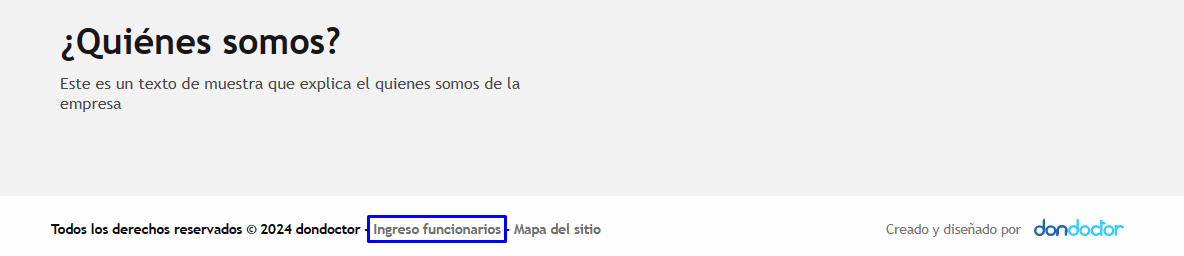
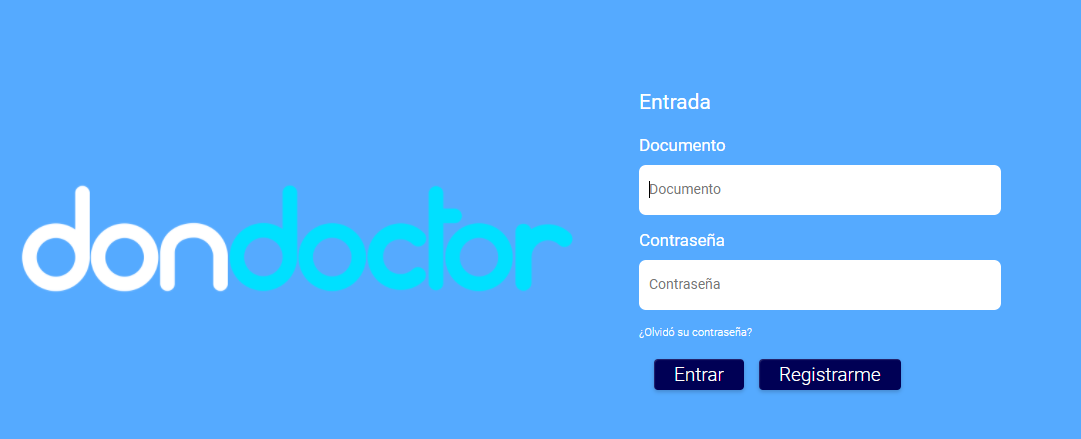
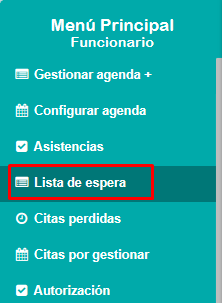
Ingresa a Menú>Lista de espera, una vez te encuentres en este módulo identificarás cuatro pestañas, cada una te permitirá identificar el estado de las solicitudes:

Pendientes: Pacientes con fechas vigentes esperando a ser agendados, encontrarás todas las solicitudes de usuarios que requieren ser atendidos para un servicio específico de acuerdo con la fecha inscripción a la lista de espera + el tiempo parametrizado en configuración (debe estar dentro de ese rango de tiempo). Ten presente que la fecha deseada no se tiene en cuenta para el envío de notificaciones automáticas.
Agendadas: Pacientes con solicitudes que fueron gestionadas ya sea manual o automáticamente, es decir que el paciente ya logró agendar el servicio que necesitaba después de inscribirse a la lista de espera, sin importar la fecha que haya indicado como "deseada".
Caducadas: Pacientes con fechas pasadas esperando a ser agendados, encontrarás todas las solicitudes de usuarios que requieren ser atendidos para un servicio específico en donde a partir de la fecha de inscripción, ya se superaron la cantidad de días parametrizados en la configuración.
Eliminadas: Pacientes que se encontraban registrados en la lista de espera (Pendientes, Caducadas o Agendadas) y que el registro fue eliminado por un funcionario a través del ícono de caneca de basura o si el mismo paciente a través del correo electrónico de lista de espera indico que ya no queria la cita.
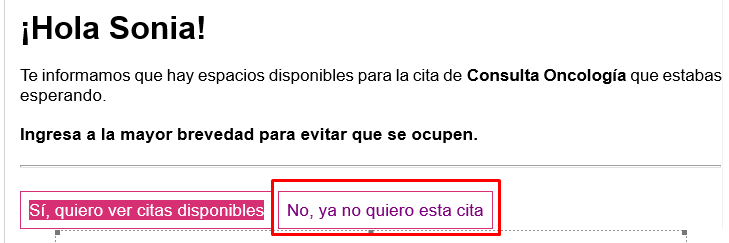
En este módulo se visualiza el nombre del funcionario o paciente, la fecha y la hora en la que se eliminó el registro.
Para asignar la cita a un paciente en lista, es posible realizar el proceso a través de las pestañas Pendiente o Caducadas, en cada pestaña mostrará la lista de pacientes que se encuentren en cada sección y de acuerdo a ello, debes seleccionar el botón Gestionar para las pendientes o Agendar para las caducadas. Ten presente que el botón Gestionar que se encuentre inhabilitado (en gris) es porque no existe disponibilidad de agenda para ese servicio, el botón solo se habilita cuando el sistema identifica al menos un espacio disponible:
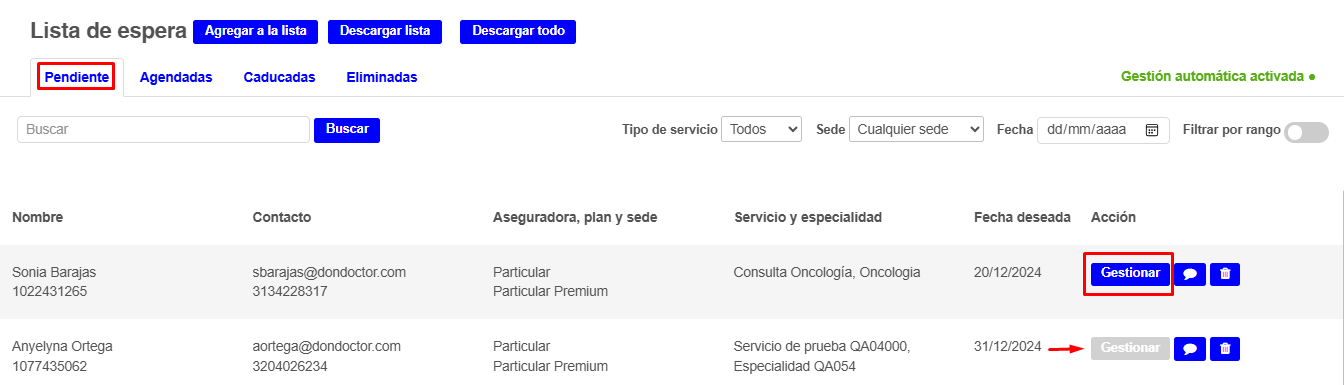
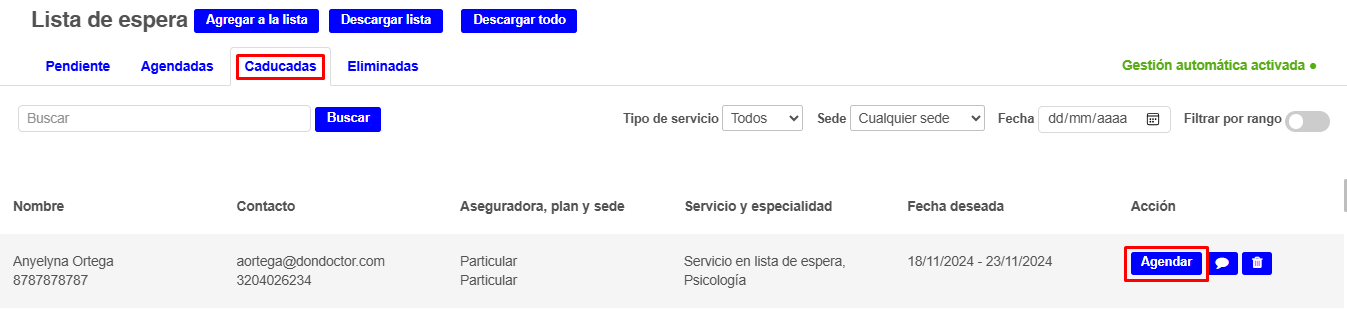
Al dar clic en Gestionar desde la pestaña Activas tendrás dos opciones: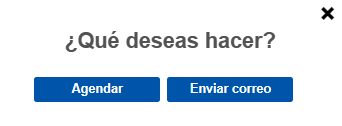
Agendar la cita de forma manual lo que te llevará a la gestión de agenda para asignarle la cita al paciente (Paso 4) o
Enviar un correo electrónico, al seleccionar esta opción automáticamente se le enviara un correo electrónico al paciente indicándole que hay un espacio disponible para ser agendado y que el paciente realice su propio agendamiento.
Al seleccionar una de las dos opciones indicadas en el paso anterior: Gestionar o Agendar, te llevará al módulo de Gestión de agenda con el paciente previamente seleccionado y el servicio con el que se realizó el registro en la lista de espera para que pueda ser asignada su cita:
 Ten presente que si la gestión automática se encuentra activa y no hay ninguna exclusión del servicio, automáticamente se le enviará un correo electrónico al usuario para que pueda tomar el espacio y que durante el tiempo que el registro se encuentre en la pestaña de "Pendiente" la gestión automática va a enviar un correo cada determinados días (si la paciente continua sin agendar su cita), de acuerdo con el Tiempo de re-notificación configurado.
*Nota: Al gestionar la cita, la plataforma siempre te va a llevar a la primera sede que encuentre (aunque no se preste el servicio en esa sede específica), en este caso y si no te muestra disponibilidad debes cambiar la sede y ya te permitirá continuar con el agendamiento de forma normal.
¿Le fue útil este artículo?
¡Qué bueno!
Gracias por sus comentarios
¡Sentimos mucho no haber sido de ayuda!
Gracias por sus comentarios
Comentarios enviados
Agradecemos su iniciativa, e intentaremos corregir el artículo