Descripción de la funcionalidad
El proceso de Multi-agendamiento permite programar varias citas para un paciente en una sola sesión, facilitando la gestión de exámenes y controles requeridos.
Roles con acceso al módulo: Maestro, Gestor IPS, Oficinista IPS, Gestor Call Center, Asesor Call Center, Gestor Call Center Externo y Asistente Call Center Don Doctor.
Pasos para realizar el Multi-agendamiento
Ingreso al sistema
Accede al agendador del cliente e ingresa en la sección "Funcionario". Introduce tu usuario (número de identificación) y contraseña. (Ver Imágenes 1 y 2) Imagen 1
Imagen 2
Acceso al módulo de agenda
Desde el menú, selecciona la opción "Gestionar agenda". (Ver Imagen 3)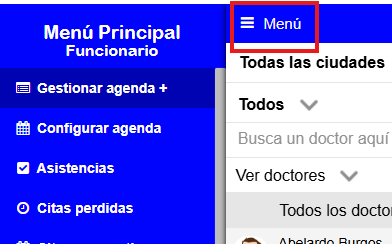
Imagen 3
Selección de sede
Si tienes más de una sede, el sistema mostrará la opción para seleccionarla. En este caso, elige la correspondiente. Si solo tienes una sede, esta selección no será necesaria. (Ver Imagen 4)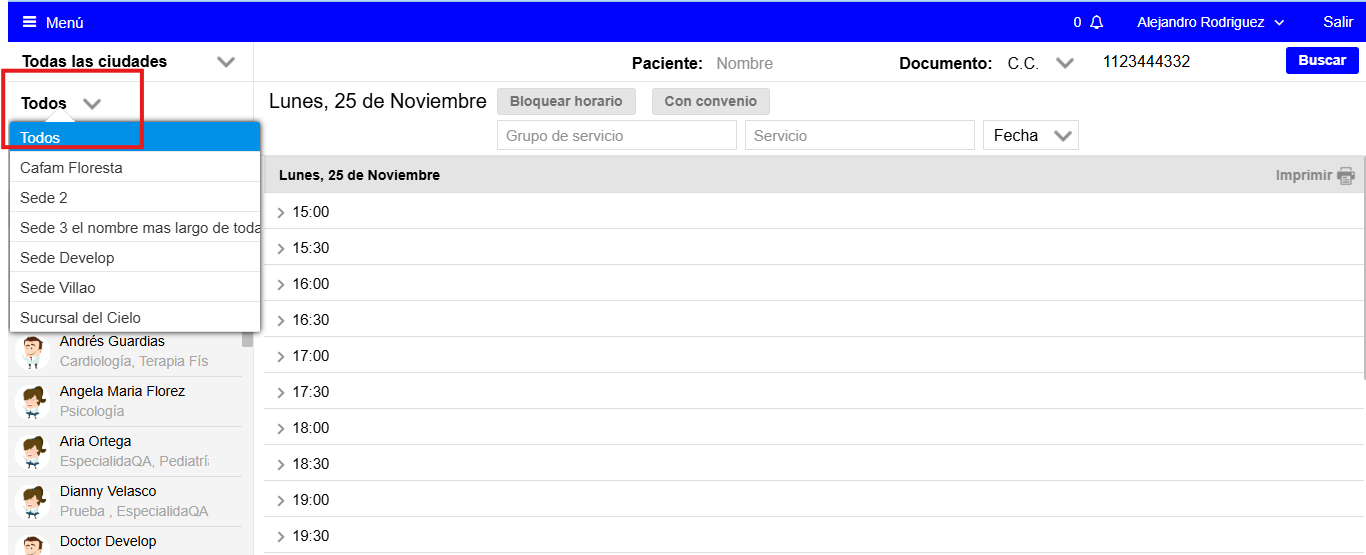
Imagen 4
Búsqueda del paciente
Selecciona el tipo de documento, ingresa el número de identificación y haz clic en "Buscar". (Ver Imagen 5) Imagen 5
 Verificación de datos
Confirma la información del paciente (nombre, número de documento, aseguradora) y selecciona el servicio a agendar. (Ver Imagen 6)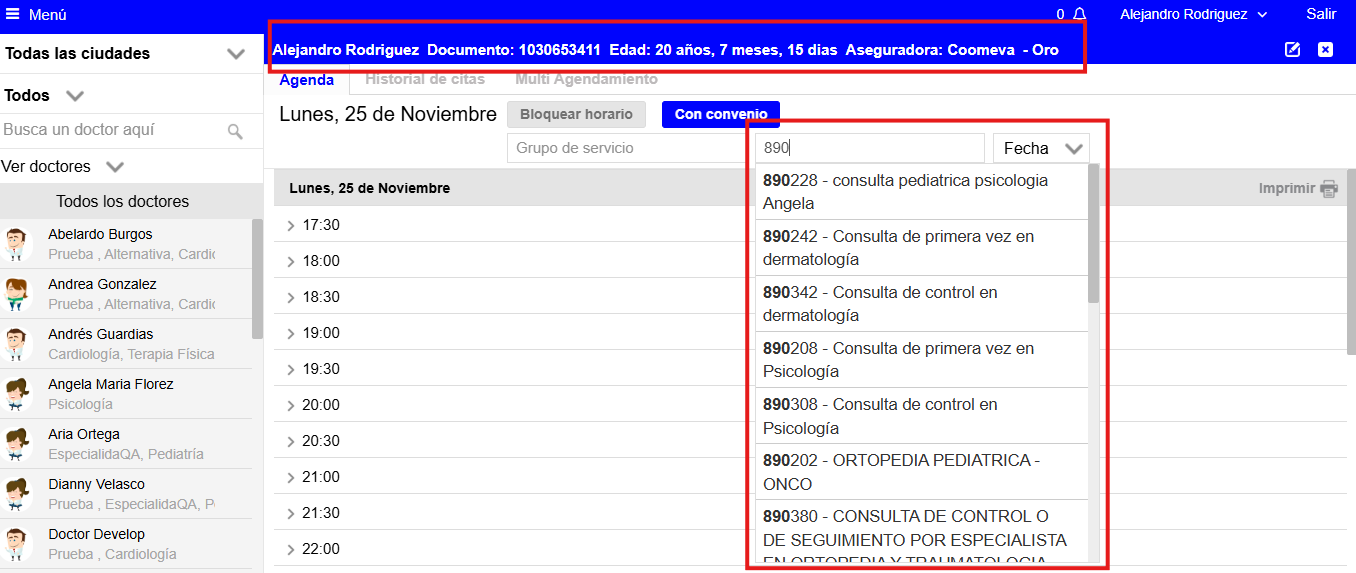 Imagen 6
 Selección de fecha y hora
Elige la fecha y hora disponibles. Los horarios en negro están libres, mientras que los horarios en gris están ocupados. Haz clic en el horario deseado y selecciona "Agendar cita". (Ver Imagen 7)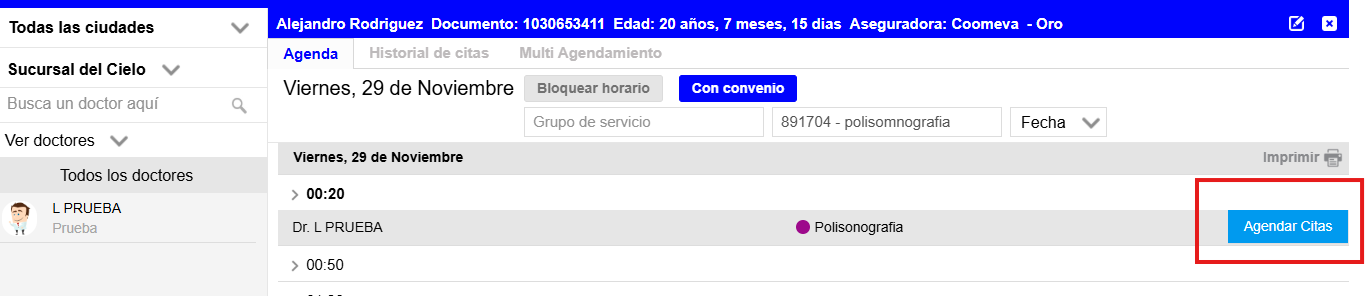 Imagen 7
Confirmación de cita y preparación
Se mostrará una alerta con la preparación necesaria para la cita. Informa al paciente y cierra la alerta. (Ver Imagen 8)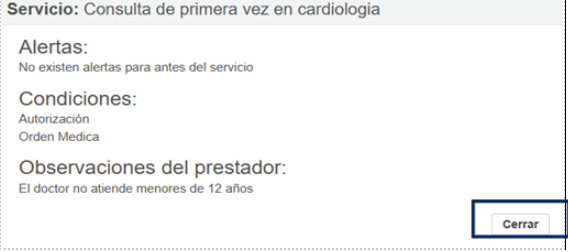
Imagen 8
Encuesta de preferencia de fecha
Pregunta al paciente si hubiera preferido otra fecha y registra su respuesta. (Ver Imagen 9)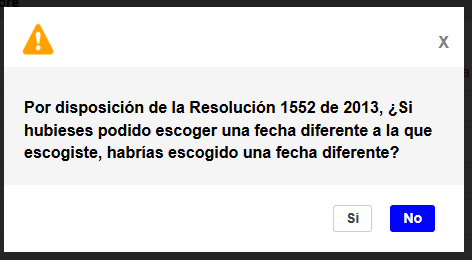
Imagen 9
Selección de fecha alternativa (si aplica)
Si el paciente elige otra fecha, selecciona la nueva opción y guarda los cambios. (Ver Imagen 10)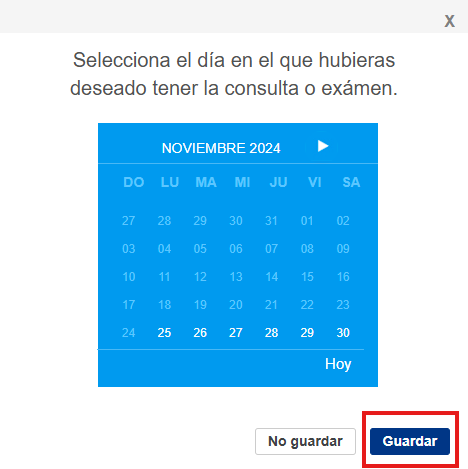
Imagen 10
Confirmación y observaciones
Verifica los datos del paciente y el servicio agendado. Si es necesario, agrega observaciones. Asegúrate de que el botón "Términos y condiciones" esté activado y procede con el "Multi-agendamiento". (Ver Imagen 11)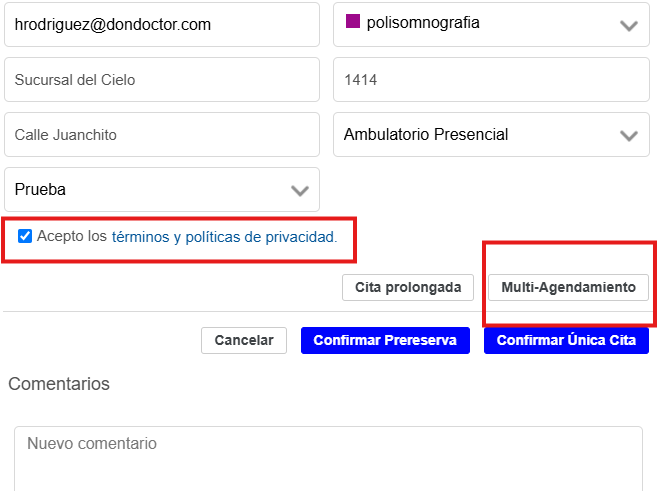
Imagen 11
Tipo de agendamiento
Selecciona entre "Manual" o "Autoasignar". (Ver Imagen 12)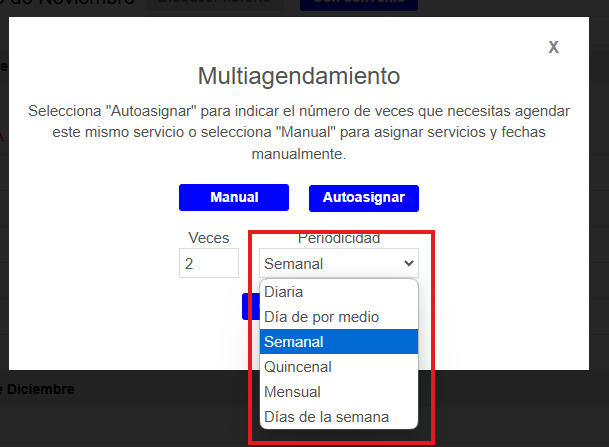 Imagen 12
Configuración del Multi-agendamiento
Define el número de citas requeridas o selecciona "Manual" para agendarlas individualmente. (Ver Imagen 13)Imagen 13Revisión de citas programadas
Se mostrará una lista con la periodicidad de las citas programadas. (Ver Imagen 14)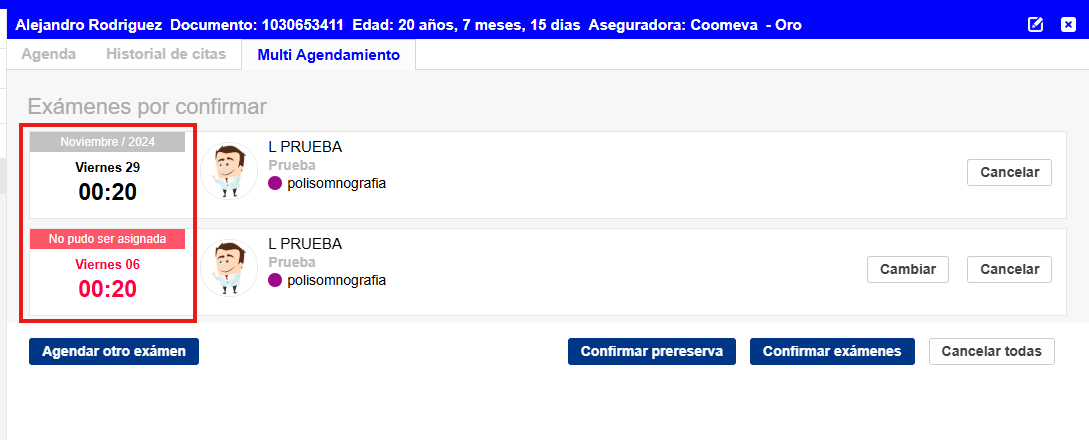
Imagen 14
Agendar otro examen (si aplica)
Si es necesario, repite el proceso para otro examen y confirma las citas una por una. (Ver Imagen 15)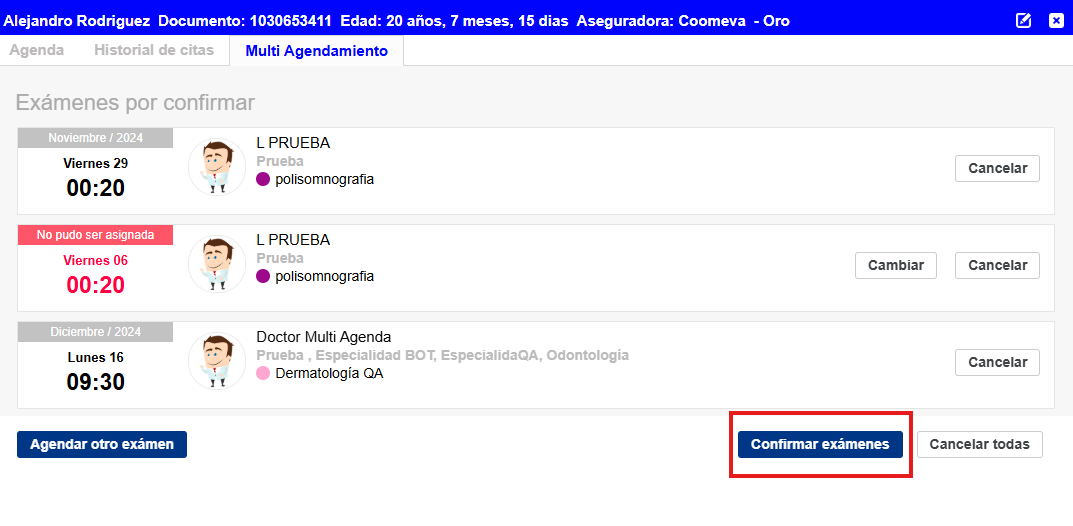
Imagen 15
Confirmación final
Un mensaje indicará que la cita ha sido confirmada. Haz clic en "Aceptar". (Ver Imagen 16)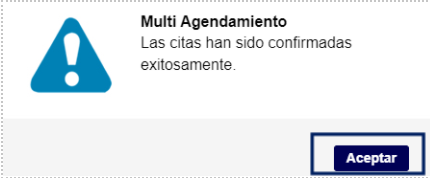
Imagen 16
Notificación al paciente
Informa al paciente sobre alertas, preparaciones y condiciones antes de cerrar la ventana. (Ver Imagen 17)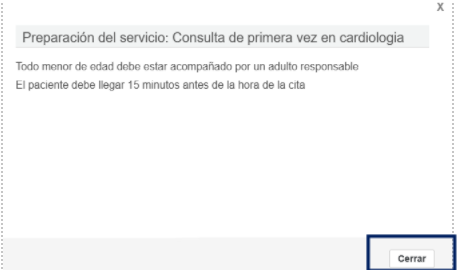
Imagen 17
Validación en el historial de citas
El sistema redirigirá al historial de citas, donde se podrán validar, reprogramar o cancelar citas. (Ver Imagen 18)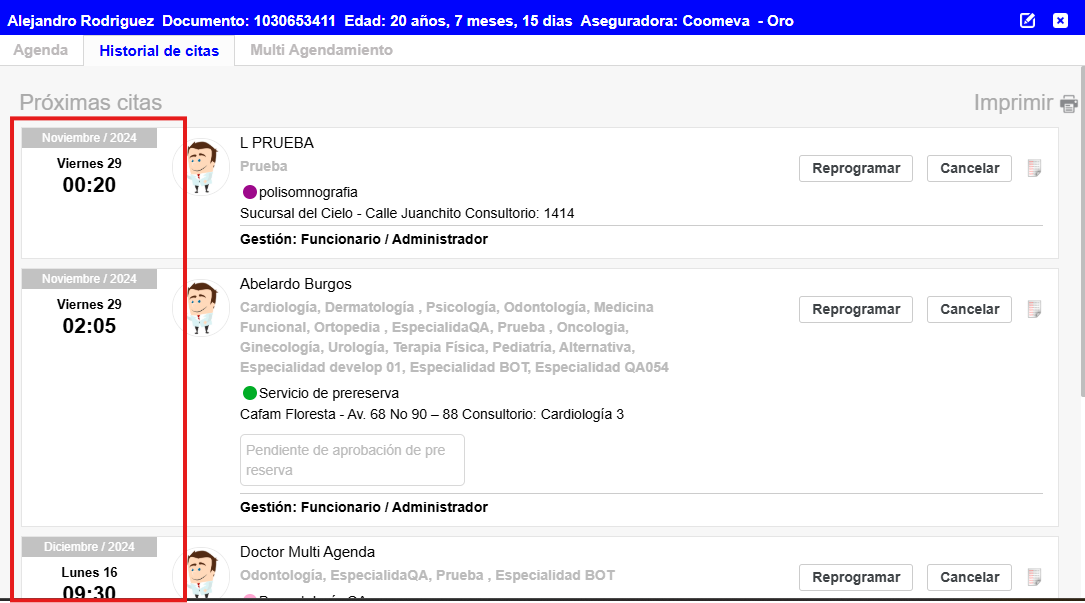
Imagen 18
¿Le fue útil este artículo?
¡Qué bueno!
Gracias por sus comentarios
¡Sentimos mucho no haber sido de ayuda!
Gracias por sus comentarios
Comentarios enviados
Agradecemos su iniciativa, e intentaremos corregir el artículo