Este proceso permite traer agendas creadas en Gomedisys para cada Profesional.
Es importante tener presente la siguiente información
- El proceso de sincronización manual lo pueden realizar los funcionarios con rol: Oficinista IPS, Gestor Call Center, Asesor Call Center.
- Existe un proceso de sincronización nocturna (automática) que actualiza y trae toda la información de Maestros, incluyendo las agendas si de lado de Gomedisys se realizaron todas las parametrizaciones y creaciones correctamente y las agendas tienen el check de webservices habilitado.
- Ingresa a portal funcionario con las credenciales de tu usuario.
*Recuerda que en la parte inferior del portal principal del agendador encontrarás la opción "Ingreso funcionarios"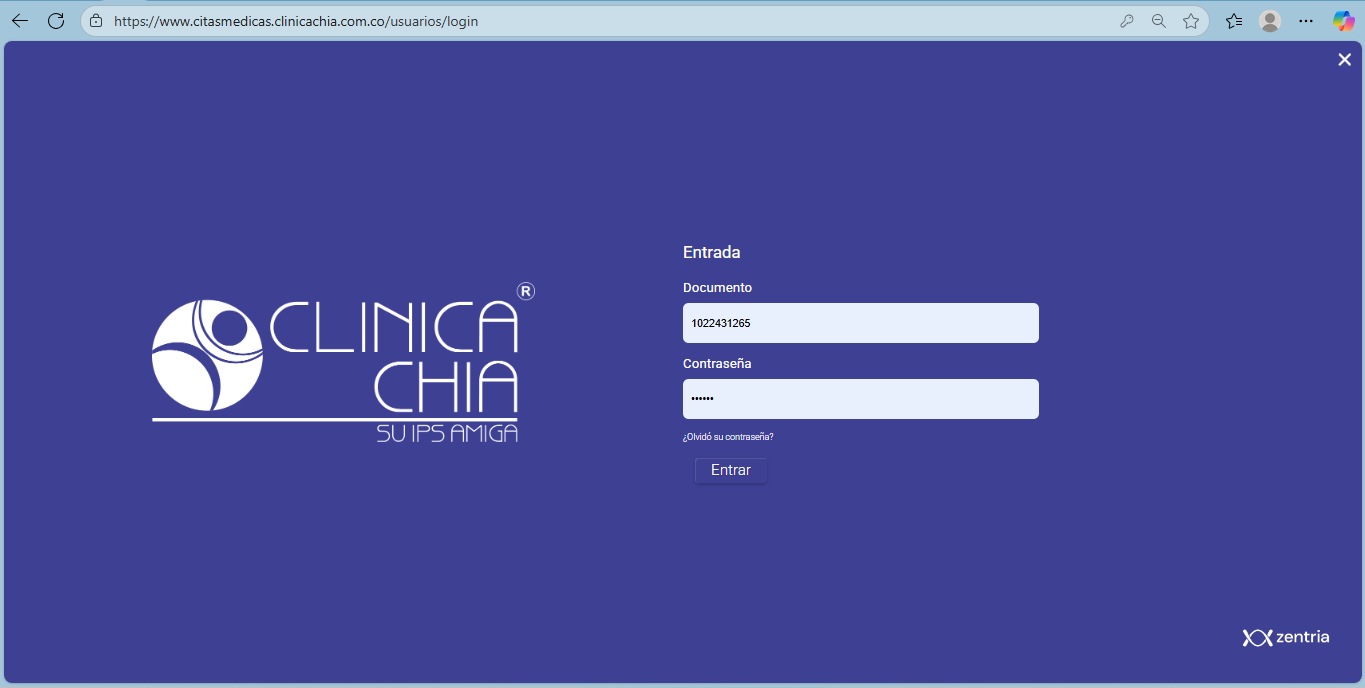
- Ingresa a Menú>Sincronización de agenda, como se evidencia a continuación:
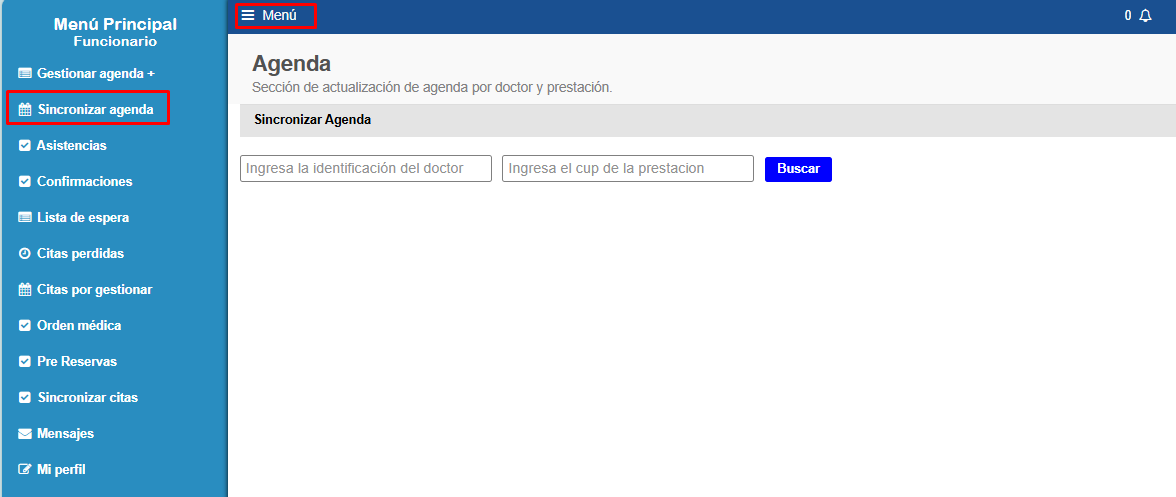
- Una vez ingreses al módulo vas a encontrar dos campos para realizar la sincronización:
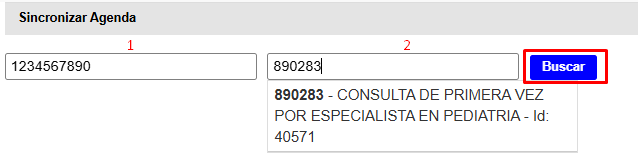
- Numero de documento del doctor.
- CUP del servicio> aquí debes seleccionar uno de lo que te lista al ingresar el texto/número, recuerda que solo va a listar servicios que estén creados en el agendador, en caso de que no exista se debe hacer la creación del servicio. *Puedes encontrar mayor información para la creación de servicio en el siguiente enlace: Procedimiento para activar un servicio : Portal de Soporte y si necesitas apoyo para la creación/homologación de un servicio nuevo, comunícate a soporte@dondoctor.com
- Una vez ingreses los datos correspondientes da clic en el botón "Buscar" y te arrojará la información del doctor (Nombres y documento) y del servicio, adicionalmente se mostrarán los tipos de atención con los cuales van a quedar creados los espacios en el agendador, como se evidencia a continuación:
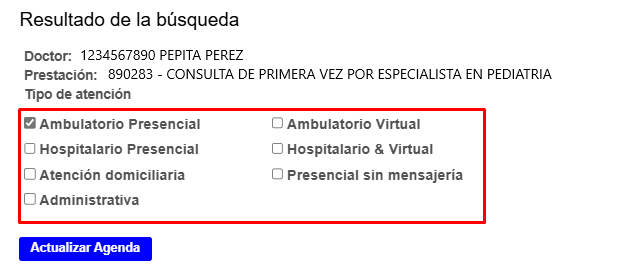
Ten presente que puedes marcar uno o más tipos de atención de acuerdo con los requerimientos de la prestación del servicio a los pacientes. A continuación, se define cada tipo:- Ambulatorio Presencial: Agenda funcionario y paciente para atención presencial, genera notificaciones (sms y correo electrónico).
- Ambulatorio Virtual: Agenda funcionario y paciente para atención virtual, genera notificaciones (sms y correo electrónico).
- Hospitalario Presencial: Agenda solo funcionario para atención presencial, no genera notificaciones.
- Hospitalario & Virtual: Agenda solo funcionario para atención virtual, no genera notificaciones.
- Atención Domiciliaria: Agenda solo funcionario para citas domiciliarias, genera notificaciones (sms y correo electrónico).
- Presencial sin mensajería: Agenda funcionario y paciente para atención presencial, no genera notificaciones.
- Administrativa: Agenda únicamente funcionario rol Maestro, no genera notificaciones.
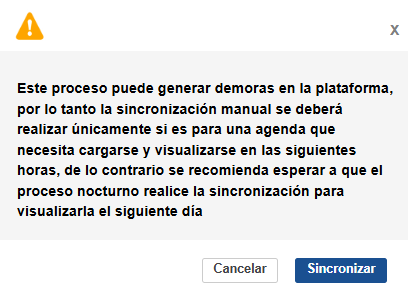
- Una vez selecciones los tipos de atención debes dar clic en el botón "Actualizar agenda", en donde se abrirá un pop up indicando que ese proceso puede generar lentitudes en la plataforma si se genera múltiples veces en un mismo minuto y que se debe utilizar en caso de necesitar ver las agendas reflejadas de forma inmediata. Al dar clic en el botón "Sincronizar" iniciará el proceso.
Durante el proceso se visualizarán los siguientes mensajes, mientras se realiza la creación de los espacios: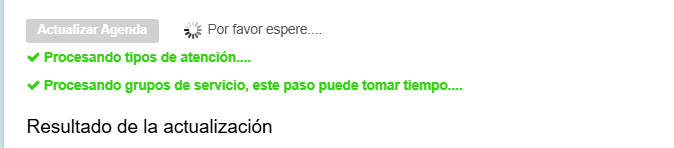
- Una vez finalice el proceso de sincronización, se visualizará una alerta confirmando la finalización del proceso:
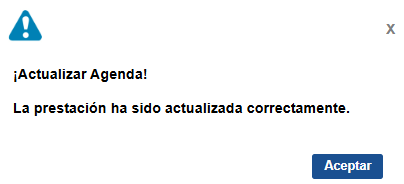 Ten presente que de acuerdo con la cantidad de espacios creados se puede tardar entre 1 y 3 minutos en verse reflejada en el módulo de gestión de agenda, por favor espera esos minutos para ver reflejados los espacios. En caso de que no visualices los espacios del profesional en el módulo en gestión de agenda al seleccionar el servicio después del tiempo establecido, realiza el reporte a soporte@dondoctor.com
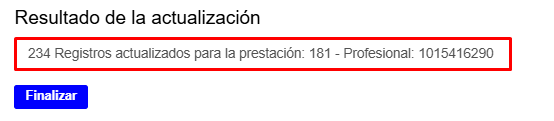
 - Finalmente, se mostrará el resultado de los registros actualizados/creados:
*Nota: De acuerdo con el proceso previamente indicado se pueden visualizar las siguientes novedades:
- Si el servicio sincronizado no se encuentra asociado al doctor, se identificará el siguiente mensaje:

En este caso es importante validar que se haya seleccionado el servicio o el doctor correcto de acuerdo con la agenda creada al profesional, en caso de que sea correcto por favor compartir la inconsistencia al correo: soporte@dondoctor.com para analizar con más detalle la novedad, ya que puede requerir homologación adicional. - Si no se ha seleccionado ningún tipo de atención, se identificará el siguiente mensaje:
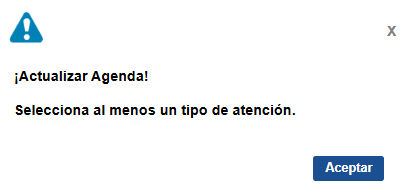 En este caso debes validar que hayas seleccionado al menos un tipo de atención de acuerdo con la información indicada en el paso 4.
 - Si ingresas el documento de un doctor que no se encuentra creado en el agendador, se identificará el siguiente mensaje:

En este caso debes validar inicialmente que si estes ingresando el documento correcto, en caso de que hayas ingresado el número correcto y se haya realizado la creación del profesional y de su agenda en gomedisys recientemente. Es importante realizar la creación del profesional en el agendador con los datos correspondientes (Documento, Nombres, Especialidad, datos personales) en el módulo de Usuarios.
Una vez hayas realizado la creación del doctor por favor compártenos al correo soporte@dondoctor.com los datos: Documento del profesional, CUP del servicio e ID del examen; para realizar las homologaciones pertinentes y sincronizar agenda.
¿Le fue útil este artículo?
¡Qué bueno!
Gracias por sus comentarios
¡Sentimos mucho no haber sido de ayuda!
Gracias por sus comentarios
Comentarios enviados
Agradecemos su iniciativa, e intentaremos corregir el artículo